Você quer trabalhar sem papel.
Digitalize contratos, cartas e extratos bancários e encontre-os posteriormente por pesquisa de texto completo.

Papel entra. PDF sai.
ScanKing é o software de digitalização para scanners de quase todos os fabricantes: insira a pilha, digitalize, obtenha um PDF pesquisável ou um arquivo Word editável na pasta certa – com uma interface única, independentemente do dispositivo na sua mesa.
incl. IVA · Compra única · uma licença para até 2 dispositivos
macOS 15 Sequoia ou superior · todos os requisitos
A maioria dos fabricantes fornece seu próprio software de digitalização – e ele só funciona com seus próprios dispositivos. O ScanKing funciona com scanners de vários fabricantes, via USB ou em rede, e já inclui os drivers. Eu mesmo frequentemente não estava satisfeito com a conveniência dos programas dos fabricantes. Por isso, o ScanKing foi construído como a digitalização deveria ser, na minha visão: pilhas inteiras em uma única passagem, páginas retas, documentos longos, reconhecimento de texto e um arquivamento que leva cada PDF diretamente para onde ele pertence.
Digitalize contratos, cartas e extratos bancários e encontre-os posteriormente por pesquisa de texto completo.
Faturas e recibos de caixa para impostos e contabilidade: toda a pilha através do alimentador, como PDFs pesquisáveis diretamente nas pastas corretas.
Mesmo que o fabricante não forneça mais software para ele: muitos dispositivos mais antigos funcionam com o ScanKing em um Mac novo, em vez de terminar no lixo.
O ScanKing possui um perfil de dispositivo próprio para o S1500 e lê dados que antes só o software da Fujitsu conseguia.
Só resta a lista de preços impressa, e os preços mudaram? Digitalize, salve como Word, ajuste os preços e pronto: o ScanKing reconstrói o papel como um documento Word – o mais próximo possível do original e ainda assim totalmente editável. Ao salvar, basta escolher „Word“ em vez de „PDF“.
A lista de preços da imagem, exatamente como o ScanKing a salva como arquivo Word. Abra no Word, Pages ou LibreOffice e altere os preços. O viveiro de plantas é fictício.
De uma pilha de papel a um PDF arquivado, sem atalhos.
Drivers para muitos scanners de documentos USB já estão incluídos no app: Fujitsu fi e ScanSnap, Canon imageFORMULA DR, Kodak, Avision, Epson, Plustek e outros. Sem Homebrew, sem instalação extra.
A maioria dos dispositivos atuais da Brother, Canon, Epson e HP é encontrada pelo ScanKing através do serviço de scanner do macOS, além de todos os dispositivos com driver do fabricante. Uma interface para todos.
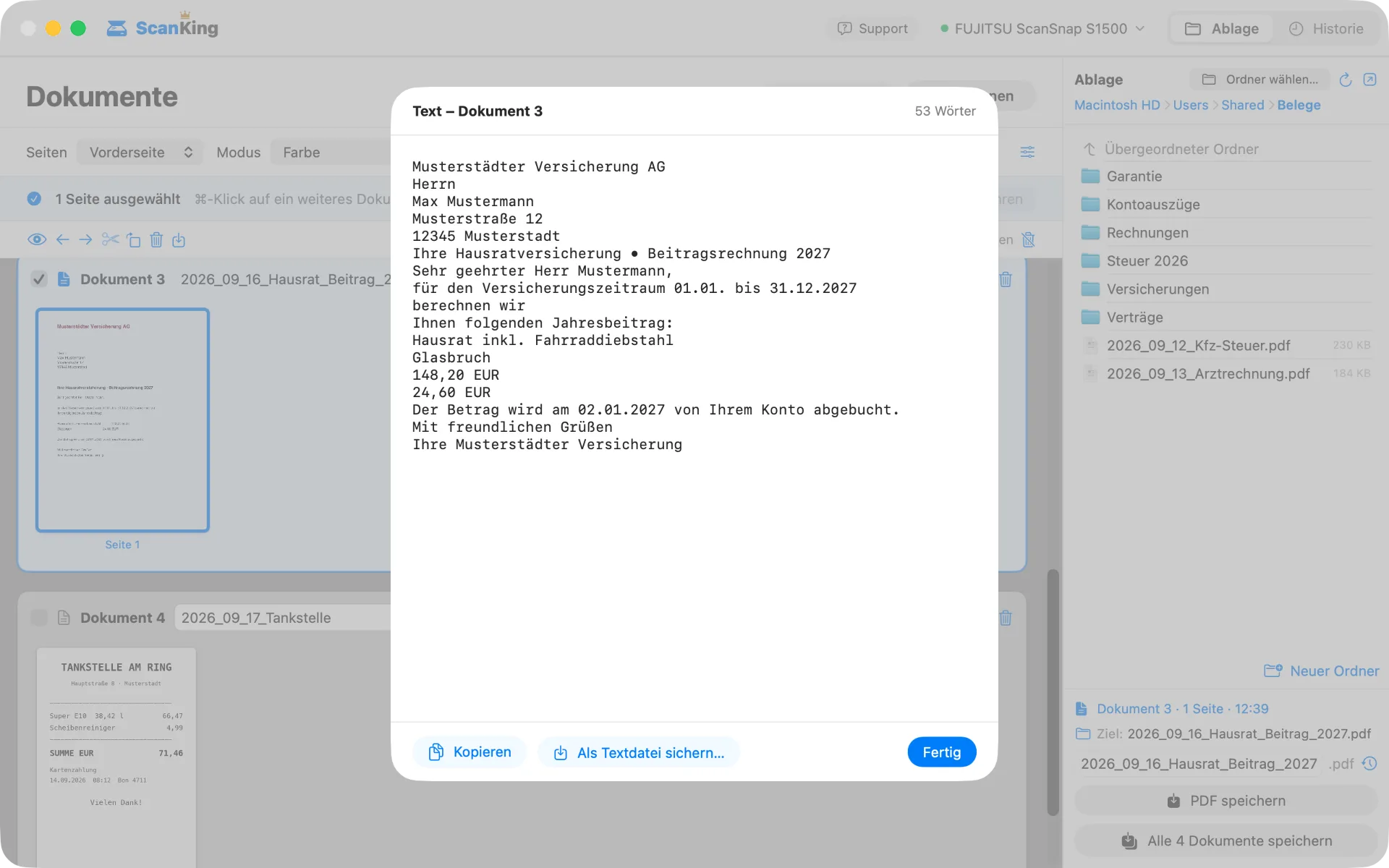
O reconhecimento de texto insere o texto invisivelmente no PDF: você encontra qualquer documento por pesquisa de texto completo e pode copiar o texto. O ScanKing também exibe o texto reconhecido diretamente – para leitura, cópia ou como arquivo de texto. Tudo acontece no seu Mac, nada vai para a nuvem.
Em vez de PDF, um arquivo Word que se parece com o papel: texto, tabelas, logotipos e imagens, totalmente editáveis normalmente.
O ScanKing detecta o papel, alinha páginas inclinadas e corta as margens, mesmo em cupons estreitos. Páginas em branco, como anversos sem impressão, podem ser ignoradas pelo ScanKing, se desejado.
Comprovantes de caixa até 876 mm de comprimento; o scanner fornece apenas o comprimento real (em dispositivos que suportam isso).
Gire, reorganize e exclua páginas; separe pilhas, selecione vários documentos e combine-os em um só. Cada etapa pode ser desfeita.
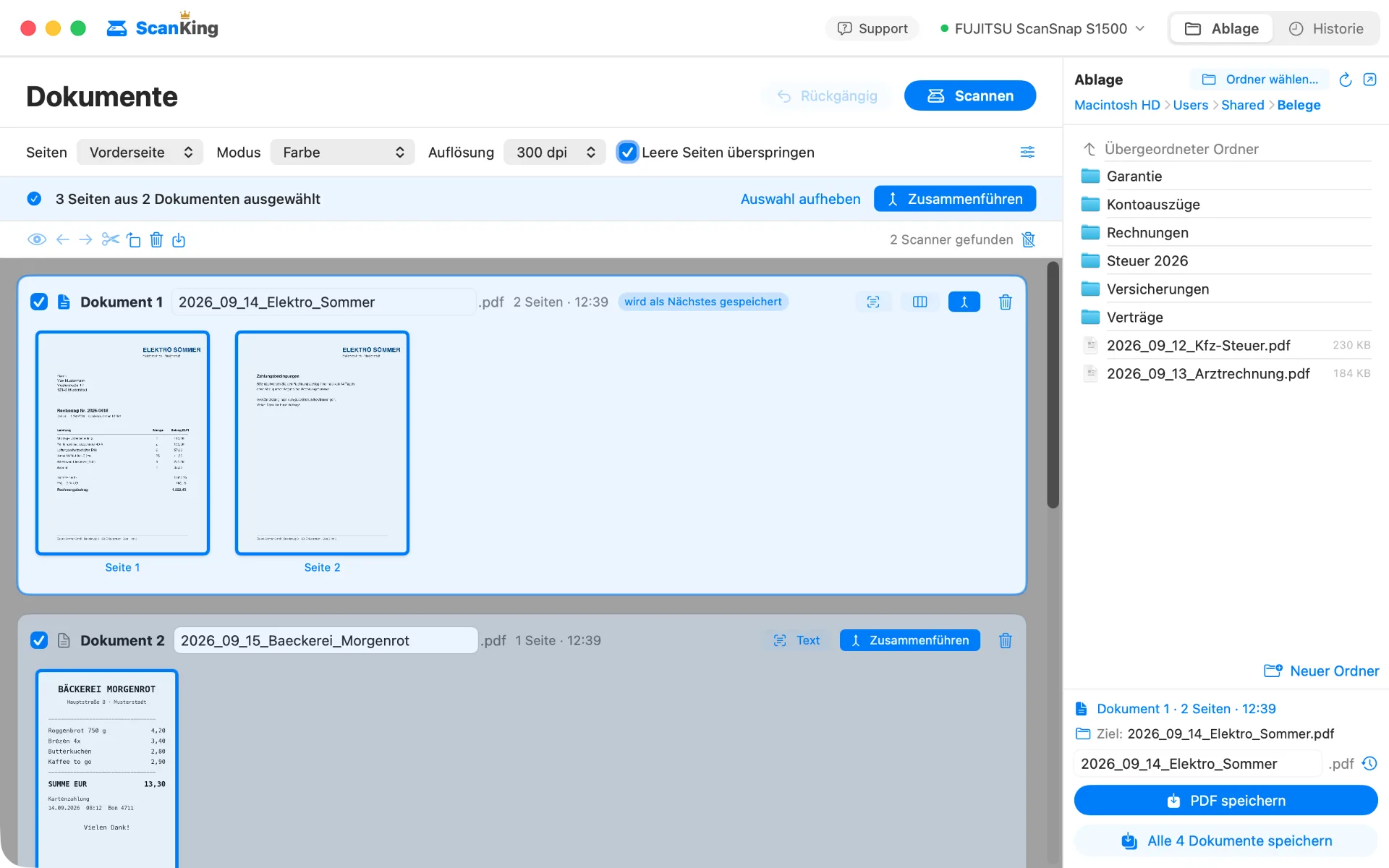
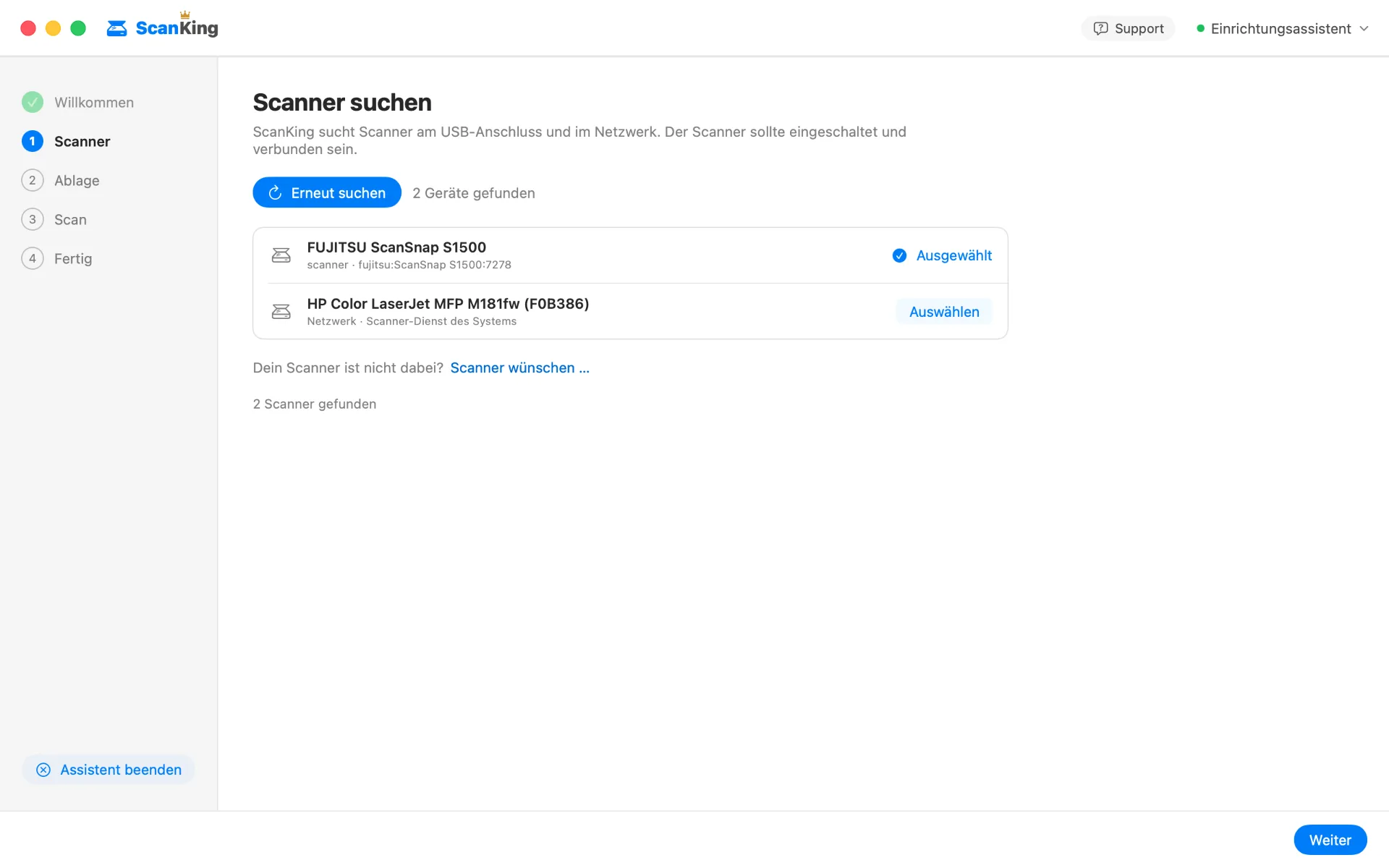
Conecte por USB ou ligue na rede; o assistente de configuração encontra o dispositivo. Scanners de rede aparecem em poucos segundos.
Escolha uma pasta. Páginas, cor e resolução ficam logo abaixo de „Digitalizar“ e podem ser alteradas antes de cada digitalização; o ScanKing mostra apenas o que seu dispositivo suporta.
Insira as páginas e clique em „Digitalizar“ (⇧⌘S) – ou, em muitos scanners USB, basta pressionar o botão do dispositivo. O ScanKing digitaliza e traz sua janela para frente.
Defina o nome do arquivo diretamente no documento ou use o carimbo de data/hora e salve – individualmente ou todos de uma vez.
Coloque todos os comprovantes de uma vez e separe-os em documentos individuais depois – ou una o que pertence junto.
À direita da janela está o arquivo. Você escolhe a pasta e atribui os nomes dos arquivos diretamente a cada documento – ou aceita o carimbo de data/hora sugerido.
O ScanKing é totalmente utilizável sem licença: digitalize, visualize e edite, tanto quanto quiser. Apenas os PDFs salvos terão uma marca d'água.
K·I·N·G — Keep it neat & good.
Comprar ScanKing · € 19,99