Du willst papierlos arbeiten.
Verträge, Briefe und Kontoauszüge einscannen und später per Volltextsuche wiederfinden.


Papier rein. PDF raus.
ScanKing ist die Scan-Software für Dokumentenscanner fast aller Hersteller: Stapel einlegen, scannen, durchsuchbares PDF oder bearbeitbare Word-Datei im richtigen Ordner – mit einer Oberfläche, egal welches Gerät auf dem Schreibtisch steht.
inkl. MwSt. · Einmalkauf · eine Lizenz für bis zu 2 Geräte
macOS 15 Sequoia oder neuer · alle Voraussetzungen
Meist bringt jeder Hersteller seine eigene Scan-Software mit – und die arbeitet nur mit den eigenen Geräten. ScanKing kann mit Scannern vieler Hersteller, per USB oder im Netzwerk, und bringt die Treiber gleich mit. Mit dem Bedienkomfort der Hersteller-Programme war ich selbst oft unzufrieden. Deshalb ist ScanKing so gebaut, wie Scannen aus meiner Sicht sein sollte: ganze Stapel in einem Durchgang, gerade Seiten, lange Belege, Texterkennung und eine Ablage, die jedes PDF gleich dahin bringt, wo es hingehört.
Verträge, Briefe und Kontoauszüge einscannen und später per Volltextsuche wiederfinden.
Rechnungen und Kassenbons für Steuer und Buchhaltung: den ganzen Stapel durch den Einzug, als durchsuchbare PDFs direkt in die passenden Ordner.
Auch wenn der Hersteller ihn nicht mehr mit Software versorgt: Viele ältere Geräte laufen mit ScanKing am neuen Mac weiter, statt im Müll zu landen.
ScanKing hat für den S1500 ein eigenes Geräteprofil und liest aus, was früher nur die Fujitsu-Software konnte.
Nur noch die ausgedruckte Preisliste da, und die Preise haben sich geändert? Scannen, als Word speichern, Preise anpassen, fertig: ScanKing setzt das Papier als Word-Dokument wieder zusammen – so nah am Original wie möglich und trotzdem ganz normal bearbeitbar. Beim Speichern wählst du einfach „Word“ statt „PDF“.
Die Preisliste aus dem Bild, so wie ScanKing sie als Word-Datei speichert. Öffne sie in Word, Pages oder LibreOffice und ändere die Preise. Die Gärtnerei ist erfunden.
Vom Papierstapel zum abgelegten PDF, ohne Umwege.
Treiber für viele USB-Dokumentenscanner stecken schon in der App: Fujitsu fi und ScanSnap, Canon imageFORMULA DR, Kodak, Avision, Epson, Plustek und weitere. Kein Homebrew, nichts extra zu installieren.
Die meisten aktuellen Geräte von Brother, Canon, Epson und HP findet ScanKing über den Scannerdienst von macOS, dazu alle Geräte mit Herstellertreiber. Eine Oberfläche für alle.
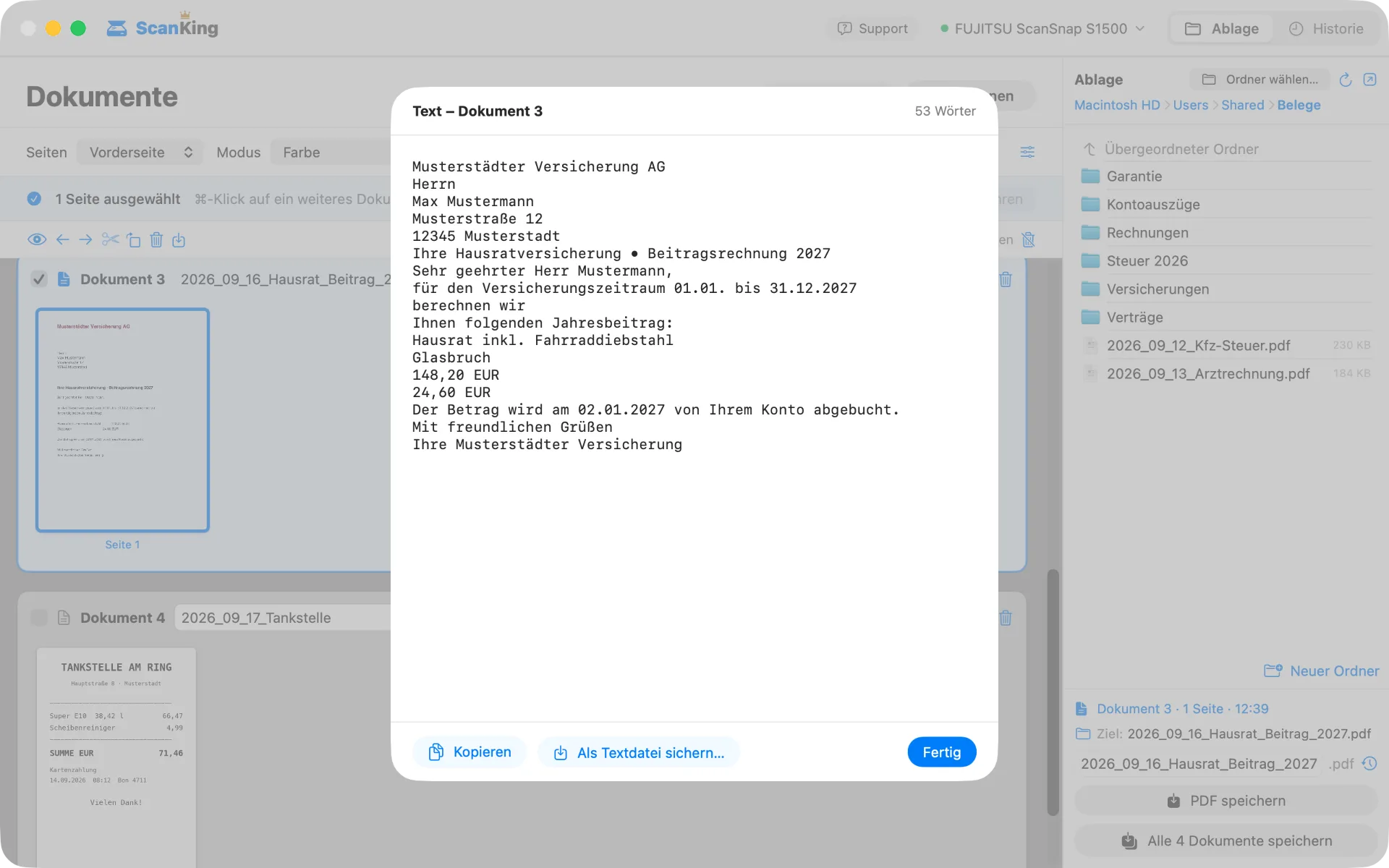
Die Texterkennung legt den Text unsichtbar ins PDF: Du findest jedes Dokument per Volltextsuche wieder und kannst Text daraus kopieren. Den erkannten Text zeigt ScanKing auch direkt an – zum Lesen, Kopieren oder als Textdatei. Alles läuft auf deinem Mac, nichts geht in eine Cloud.
Statt PDF eine Word-Datei, die aussieht wie das Papier: Text, Tabellen, Logos und Bilder, ganz normal bearbeitbar.
ScanKing erkennt das Papier, richtet schräge Seiten gerade und schneidet Ränder weg, auch bei schmalen Kassenbons. Leere Seiten, etwa unbedruckte Rückseiten, lässt ScanKing auf Wunsch weg.
Kassenzettel bis 876 mm Länge; der Scanner liefert nur die echte Länge (bei Geräten, die das unterstützen).
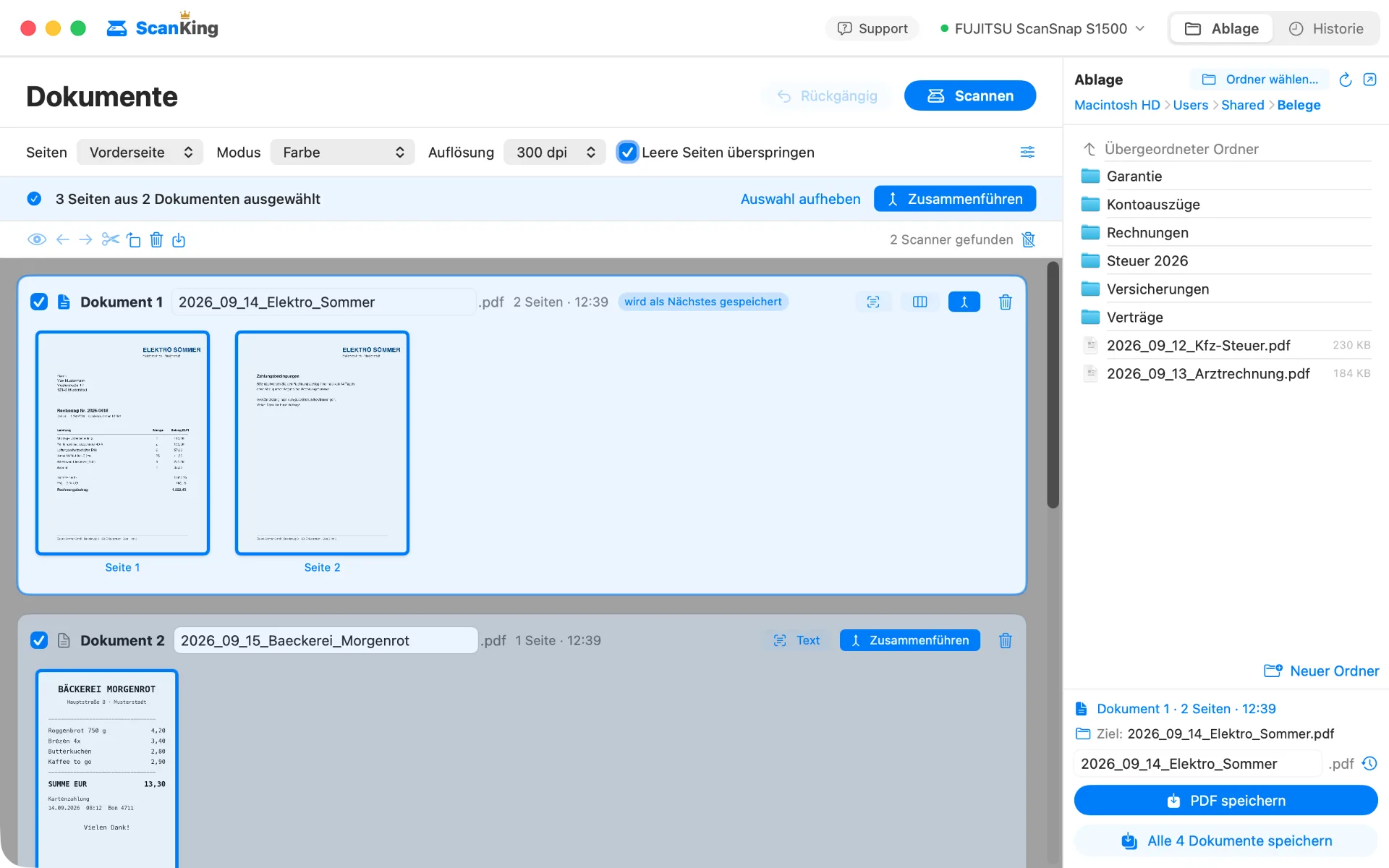
Seiten drehen, umsortieren und löschen; Stapel trennen, mehrere Dokumente auswählen und zu einem zusammenführen. Jeder Schritt lässt sich rückgängig machen.
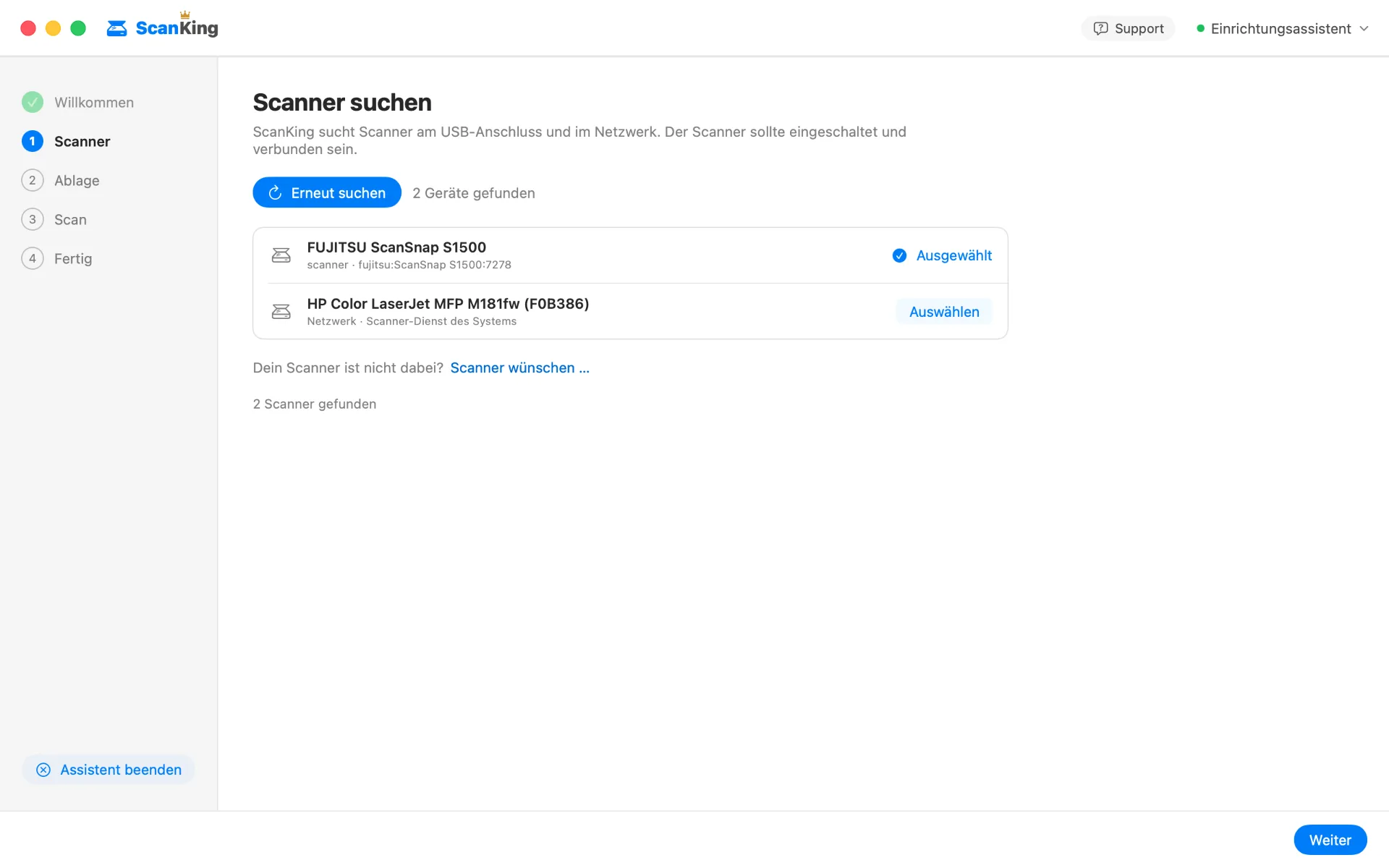
Per USB anschließen oder im Netzwerk einschalten; der Einrichtungsassistent findet das Gerät. Netzwerkscanner melden sich nach wenigen Sekunden.
Einen Ordner wählen. Seiten, Farbe und Auflösung stehen direkt unter „Scannen“ und lassen sich vor jedem Scan umstellen; ScanKing zeigt nur, was dein Gerät kann.
Seiten einlegen und auf „Scannen“ klicken (⇧⌘S) – oder, bei vielen USB-Scannern, einfach die Taste am Gerät drücken. ScanKing scannt und holt sein Fenster nach vorn.
Dateinamen direkt am Dokument vergeben oder den Zeitstempel übernehmen, dann speichern – einzeln oder alle auf einmal.
Leg alle Belege auf einmal ein und trenn sie danach in einzelne Dokumente – oder führ zusammen, was zusammengehört.
Rechts im Fenster liegt die Ablage. Du wählst den Ordner und vergibst die Dateinamen direkt an jedem Dokument – oder übernimmst den vorgeschlagenen Zeitstempel.
ScanKing ist ohne Lizenz voll nutzbar: scannen, ansehen und bearbeiten, so viel du willst. Nur gespeicherte PDFs tragen dann ein Wasserzeichen.
K·I·N·G — Keep it neat & good.
ScanKing kaufen · 19,99 €