Quieres trabajar sin papel.
Escanea contratos, cartas y extractos bancarios y vuelve a encontrarlos más tarde mediante búsqueda de texto completo.

Papel dentro. PDF fuera.
ScanKing es el software de escaneo para escáneres de documentos de casi todos los fabricantes: introduce una pila, escanea, obtén un PDF buscable o un archivo Word editable en la carpeta correcta – con una interfaz única, independientemente del dispositivo que tengas en el escritorio.
IVA incluido · Compra única · una licencia para hasta 2 dispositivos
macOS 15 Sequoia o posterior · todos los requisitos
La mayoría de los fabricantes incluyen su propio software de escaneo, que solo funciona con sus propios dispositivos. ScanKing es compatible con escáneres de múltiples fabricantes, ya sea por USB o en red, e incluye los controladores necesarios. A menudo no estaba satisfecho con la facilidad de uso de los programas de los fabricantes. Por eso, ScanKing está diseñado como debería ser el escaneo según mi punto de vista: pilas completas en un solo paso, páginas rectas, documentos largos, reconocimiento de texto y un archivado que coloca cada PDF exactamente donde debe estar.
Escanea contratos, cartas y extractos bancarios y vuelve a encontrarlos más tarde mediante búsqueda de texto completo.
Facturas y recibos de caja para impuestos y contabilidad: toda la pila pasa por el alimentador, convirtiéndose en PDFs buscables que se guardan directamente en las carpetas correspondientes.
Incluso si el fabricante ya no proporciona software para él: muchos dispositivos antiguos funcionan con ScanKing en un Mac nuevo, en lugar de terminar en la basura.
ScanKing tiene un perfil de dispositivo específico para el S1500 y lee datos que antes solo podía hacer el software de Fujitsu.
¿Solo te queda la lista de precios impresa y los precios han cambiado? Escanea, guarda como Word, ajusta los precios y listo: ScanKing reconstruye el papel como un documento de Word, lo más parecido al original posible y totalmente editable. Al guardar, simplemente elige «Word» en lugar de «PDF».
La lista de precios de la imagen, tal como ScanKing la guarda como archivo Word. Ábrela en Word, Pages o LibreOffice y modifica los precios. El vivero es ficticio.
De una pila de papel a un PDF archivado, sin rodeos.
Los controladores de muchos escáneres de documentos USB ya están integrados en la app: Fujitsu fi y ScanSnap, Canon imageFORMULA DR, Kodak, Avision, Epson, Plustek y otros. Sin Homebrew, sin instalaciones adicionales.
ScanKing detecta la mayoría de los dispositivos actuales de Brother, Canon, Epson y HP a través del servicio de escáner de macOS, además de todos los dispositivos con controlador del fabricante. Una interfaz unificada para todos.
El reconocimiento de texto incrusta el texto de forma invisible en el PDF: puedes encontrar cualquier documento mediante búsqueda de texto completo y copiar su contenido. ScanKing también muestra el texto reconocido directamente: para leer, copiar o guardar como archivo de texto. Todo se procesa en tu Mac, sin enviar nada a la nube.
En lugar de PDF, un archivo Word que conserva el aspecto del papel: texto, tablas, logotipos e imágenes, totalmente editables.
ScanKing detecta el papel, endereza las páginas inclinadas y recorta los márgenes, incluso en recibos de caja estrechos. Las páginas en blanco, como los reversos sin imprimir, se omiten según tu preferencia.
Talonarios de hasta 876 mm de longitud; el escáner proporciona solo la longitud real (en dispositivos que lo permiten).
Gira, reordena y elimina páginas; separa pilas, selecciona varios documentos y combínalos en uno. Cada paso se puede deshacer.
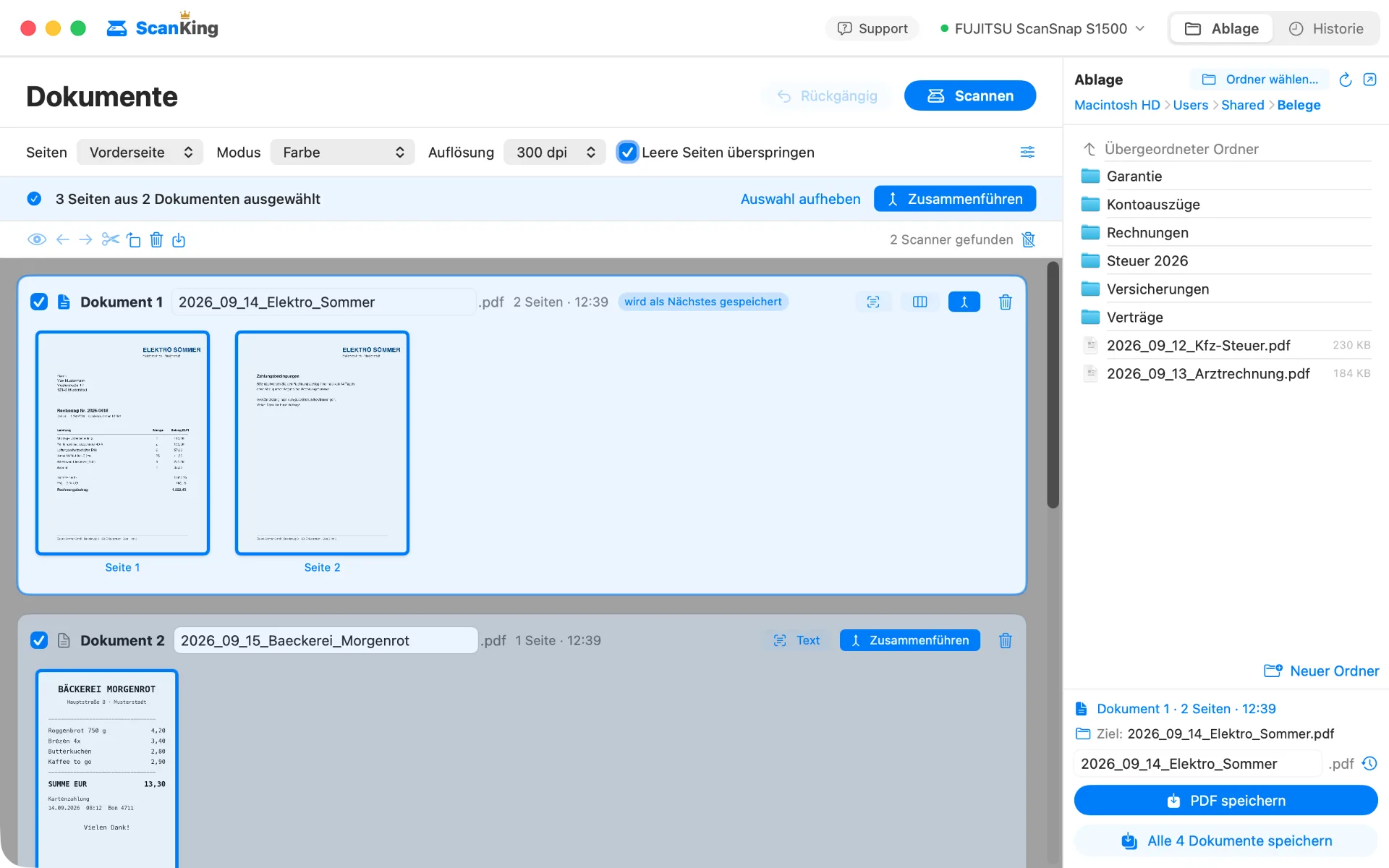
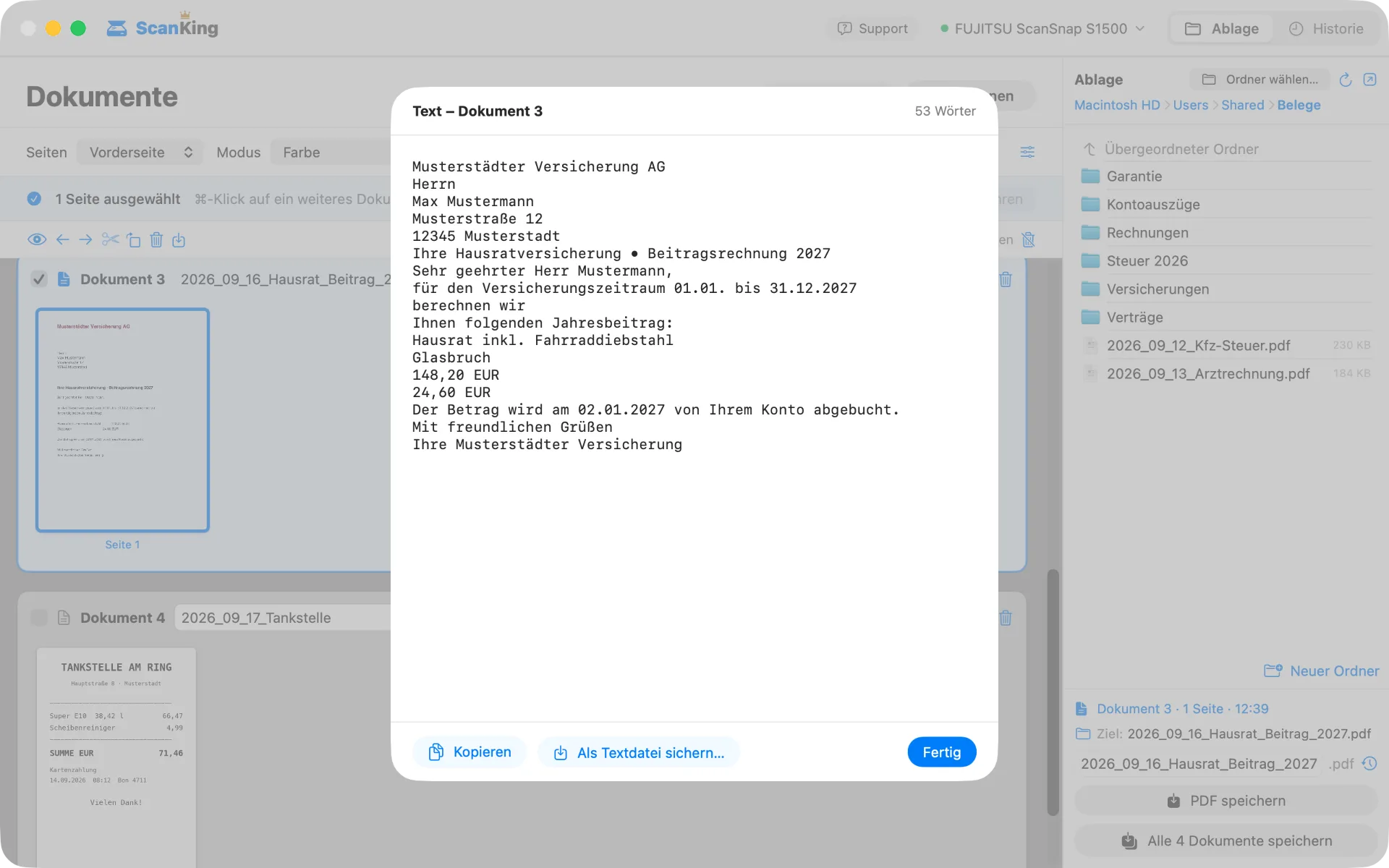
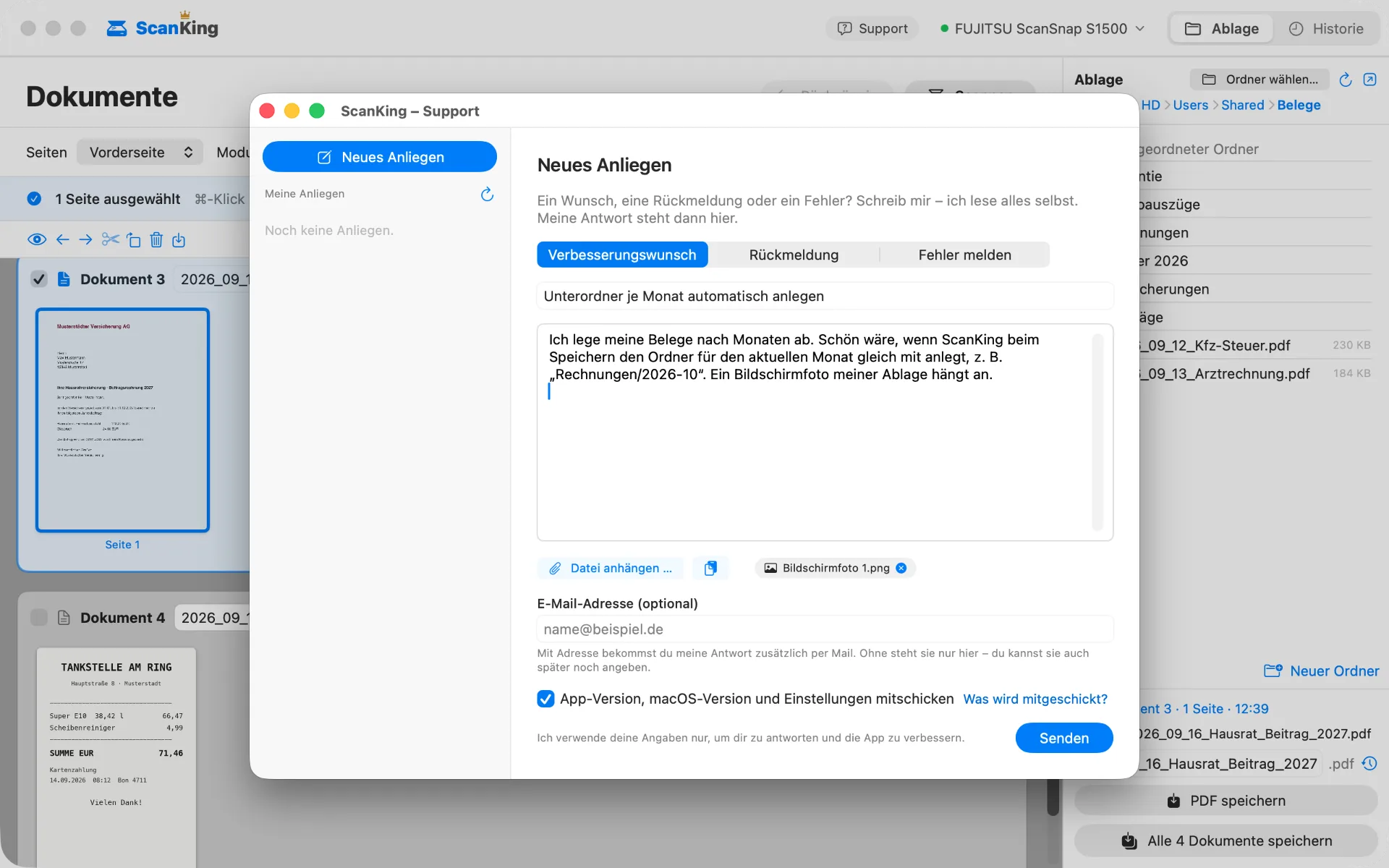
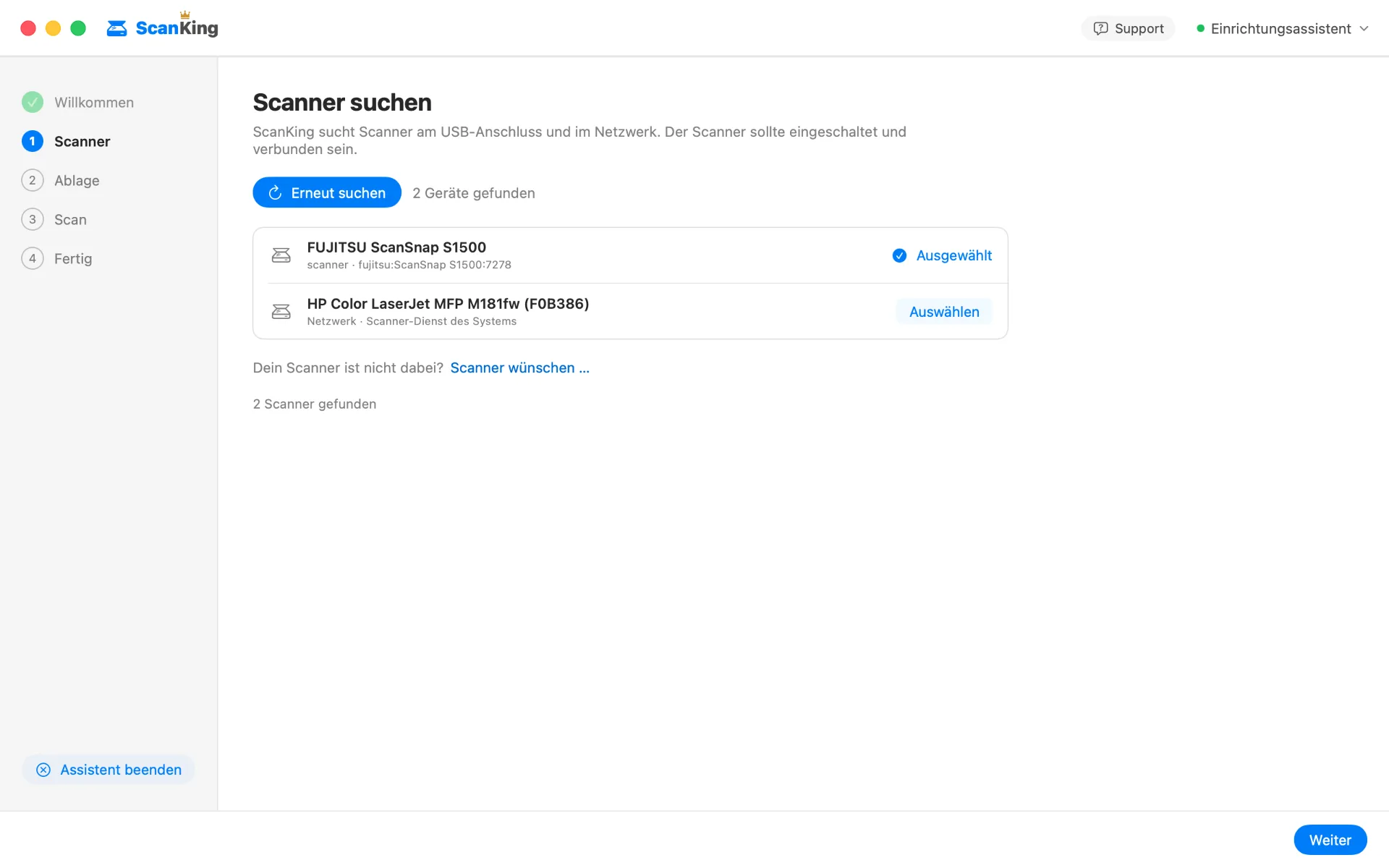
Conéctalo por USB o enciéndelo en la red; el asistente de configuración localiza el dispositivo. Los escáneres de red se conectan en pocos segundos.
Elige una carpeta. Las opciones de páginas, color y resolución están justo debajo de «Escanear» y se pueden cambiar antes de cada escaneo; ScanKing muestra solo lo que tu dispositivo puede hacer.
Introduce las páginas y haz clic en «Escanear» (⇧⌘S) o, con muchos escáneres USB, simplemente pulsa el botón del dispositivo. ScanKing escanea y trae su ventana al frente.
Asigna un nombre al archivo directamente en el documento o usa la marca de tiempo, luego guarda: individualmente o todos a la vez.
Introduce todos los justificantes a la vez y luego sepáralos en documentos individuales, o une lo que pertenece juntos.
A la derecha de la ventana está el almacenamiento. Eliges la carpeta y asignas los nombres de archivo directamente a cada documento, o aceptas la marca de tiempo sugerida.
ScanKing funciona completamente sin licencia: escanea, visualiza y edita tanto como quieras. Solo los PDFs guardados llevan una marca de agua.
K·I·N·G — Keep it neat & good.
Comprar ScanKing · 19,99 €