Vuoi lavorare senza carta.
Scansiona contratti, lettere ed estratti conto e ritrovali in seguito tramite ricerca full-text.

Carta dentro. PDF fuori.
ScanKing è il software di scansione per scanner della quasi totalità dei produttori: inserisci il pile, scansiona, ottieni un PDF ricercabile o un file Word modificabile nella cartella corretta – con un'unica interfaccia, indipendentemente dal dispositivo sulla scrivania.
IVA incl. · Acquisto unico · una licenza per fino a 2 dispositivi
macOS 15 Sequoia o successivo · tutti i requisiti
Ogni produttore fornisce solitamente il proprio software di scansione, che funziona solo con i propri dispositivi. ScanKing è compatibile con scanner di molti produttori, tramite USB o in rete, e include direttamente i driver. La comodità d'uso dei programmi dei produttori spesso mi lasciava insoddisfatto. Per questo ScanKing è progettato come dovrebbe essere lo scanning secondo la mia visione: pile interi in un'unica passata, pagine dritte, documenti lunghi, riconoscimento del testo e un'archiviazione che deposita ogni PDF esattamente dove deve andare.
Scansiona contratti, lettere ed estratti conto e ritrovali in seguito tramite ricerca full-text.
Fatture e scontrini fiscali per tasse e contabilità: l'intero pile attraverso l'acquisizione, come PDF ricercabili direttamente nelle cartelle corrispondenti.
Anche se il produttore non fornisce più software per esso: molti dispositivi più vecchi funzionano con ScanKing sul nuovo Mac, invece di finire nel rifiuto.
ScanKing ha un profilo dispositivo dedicato per l'S1500 e legge le informazioni che prima poteva solo il software Fujitsu.
Hai solo l'elenco dei prezzi stampato e i prezzi sono cambiati? Scansiona, salva come Word, modifica i prezzi, finito: ScanKing ricostruisce il documento cartaceo come file Word, il più possibile fedele all'originale e comunque completamente modificabile. Durante il salvataggio, scegli semplicemente „Word” invece di „PDF”.
Il listino prezzi dall'immagine, così come ScanKing lo salva come file Word. Aprilo in Word, Pages o LibreOffice e modifica i prezzi. Il vivaio è inventato.
Dal pile di carta al PDF archiviato, senza passaggi intermedi.
I driver per molti scanner USB di documenti sono già integrati nell'app: Fujitsu fi e ScanSnap, Canon imageFORMULA DR, Kodak, Avision, Epson, Plustek e altri. Niente Homebrew, niente installazioni extra.
ScanKing trova la maggior parte dei dispositivi Brother, Canon, Epson e HP attuali tramite il servizio scanner di macOS, oltre a tutti i dispositivi con driver del produttore. Un'interfaccia unificata per tutti.
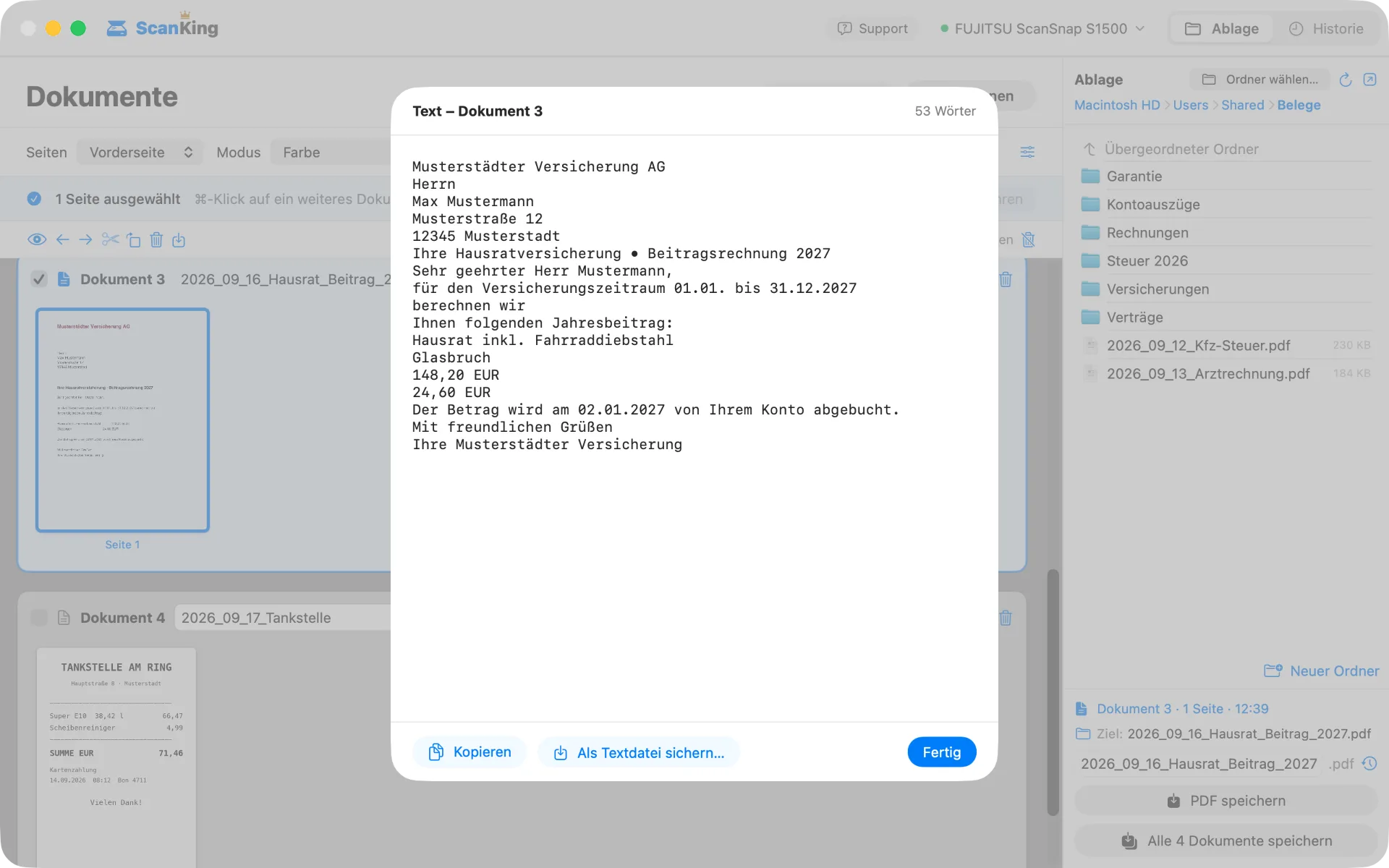
Il riconoscimento OCR inserisce il testo in modo invisibile nel PDF: puoi trovare ogni documento tramite ricerca full-text e copiarne il testo. ScanKing mostra anche il testo riconosciuto direttamente – per leggere, copiare o salvare come file di testo. Tutto avviene sul tuo Mac, nulla viene inviato al cloud.
Invece di un PDF, un file Word che sembra il foglio originale: testo, tabelle, loghi e immagini, completamente modificabili.
ScanKing riconosce il foglio, raddrizza le pagine storte e ritaglia i bordi, anche per scontrini stretti. Le pagine vuote, ad esempio i retro non stampati, vengono omesse su richiesta.
Scontrini fino a 876 mm di lunghezza; lo scanner restituisce solo la lunghezza effettiva (per i dispositivi che lo supportano).
Ruota, riordina ed elimina pagine; separa pile, seleziona più documenti e uniscili in un unico file. Ogni passaggio è annullabile.
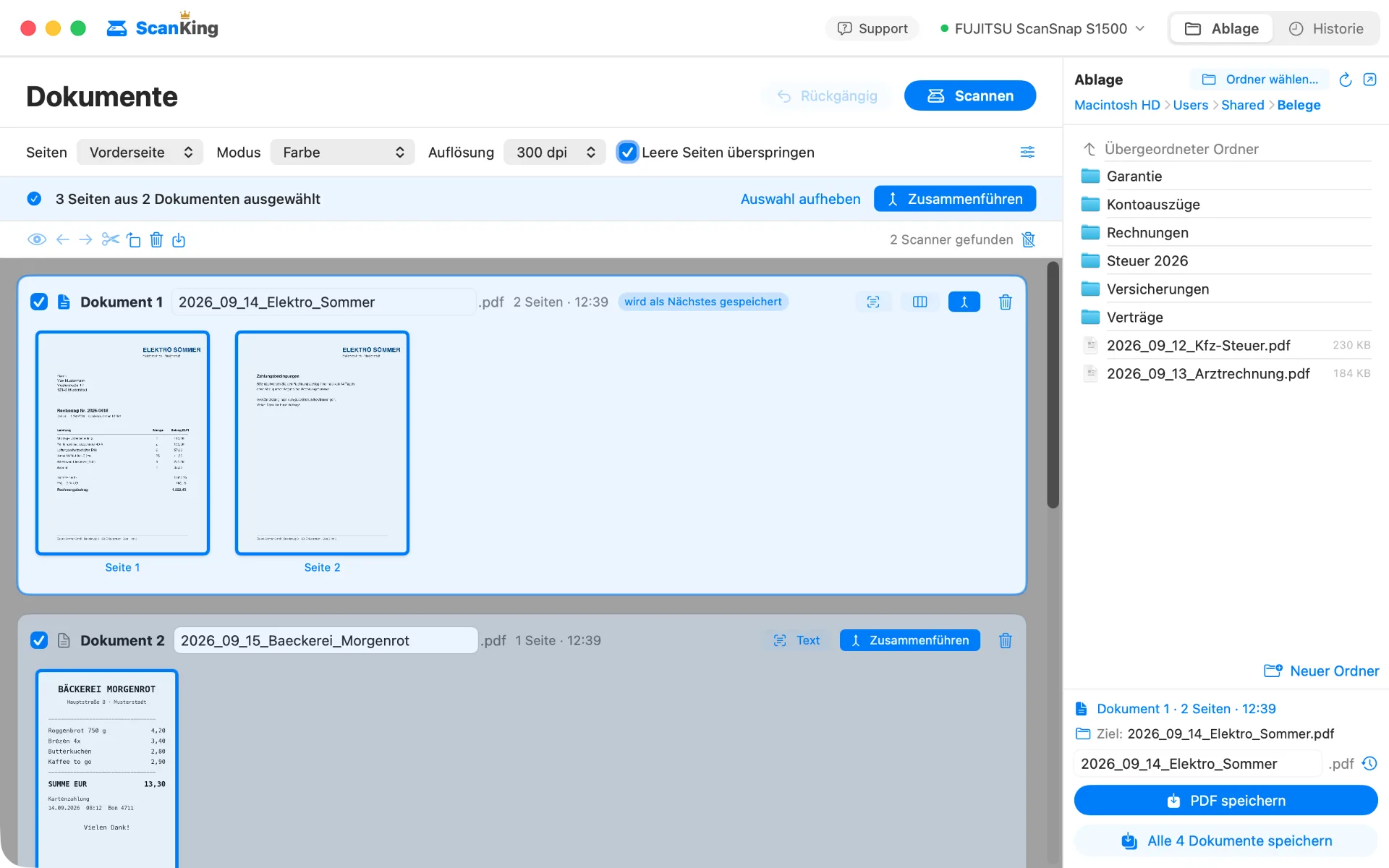
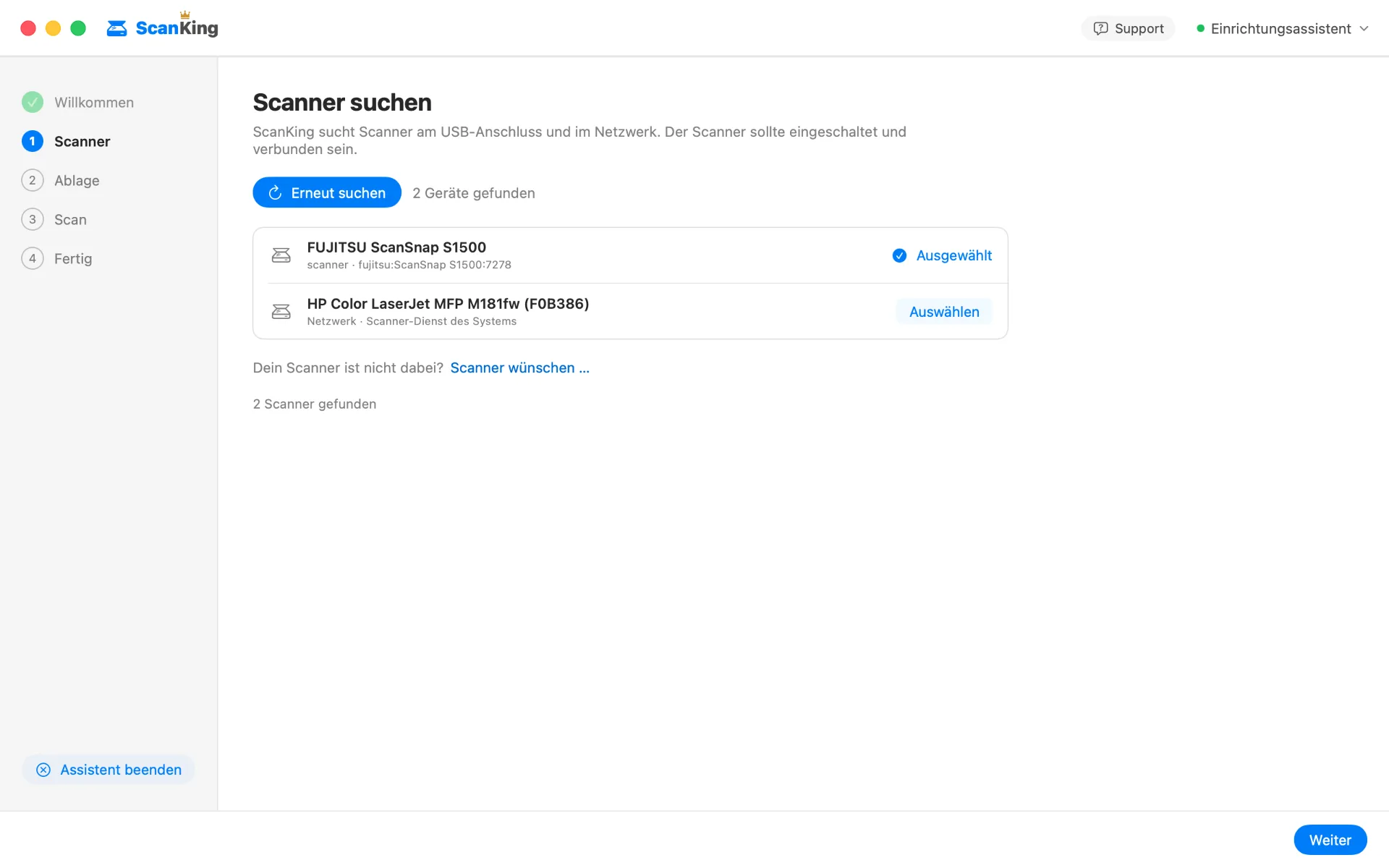
Collega via USB o accendi in rete; l'assistente di configurazione individua il dispositivo. Gli scanner di rete si connettono in pochi secondi.
Scegli una cartella. Pagine, colore e risoluzione sono visibili direttamente sotto „Scansiona” e possono essere modificati prima di ogni scansione; ScanKing mostra solo ciò che il tuo dispositivo supporta.
Inserisci le pagine e clicca su „Scansiona” (⇧⌘S) – oppure, con molti scanner USB, premi semplicemente il pulsante sul dispositivo. ScanKing scansiona e porta la propria finestra in primo piano.
Assegna un nome al file direttamente dal documento o accetta il timestamp, quindi salva: singolarmente o tutti in una volta.
Inserisci tutti i documenti in una volta e separali poi in singoli file – oppure unisci ciò che appartiene insieme.
A destra della finestra si trova l'archiviazione. Scegli la cartella e assegna i nomi dei file direttamente a ciascun documento – oppure accetta il timestamp proposto.
ScanKing è completamente utilizzabile senza licenza: scansiona, visualizza e modifica quanto vuoi. Solo i PDF salvati avranno una filigrana.
K·I·N·G — Keep it neat & good.
Acquista ScanKing · 19,99 €