Vous souhaitez travailler sans papier.
Numérisez des contrats, lettres et relevés de compte et retrouvez-les ultérieurement grâce à une recherche en texte intégral.

Du papier en entrée. Un PDF en sortie.
ScanKing est le logiciel de numérisation pour les scanners de presque tous les constructeurs : insérez une pile, numérisez, obtenez un PDF consultable ou un fichier Word modifiable dans le dossier approprié – avec une interface unique, quel que soit l’appareil sur votre bureau.
TVA incluse · Achat unique · une licence pour jusqu'à 2 appareils
macOS 15 Sequoia ou version ultérieure · toutes les conditions requises
Chaque constructeur fournit généralement son propre logiciel de numérisation, qui ne fonctionne qu’avec ses propres appareils. ScanKing est compatible avec les scanners de nombreux constructeurs, par USB ou en réseau, et inclut les pilotes nécessaires. J’étais souvent insatisfait de la simplicité d’utilisation des logiciels des constructeurs. C’est pourquoi ScanKing est conçu comme je pense qu’il devrait être : numérisation de piles entières en une seule fois, pages droites, documents longs, reconnaissance de texte et classement automatique de chaque PDF à l’endroit qui lui est destiné.
Numérisez des contrats, lettres et relevés de compte et retrouvez-les ultérieurement grâce à une recherche en texte intégral.
Factures et tickets de caisse pour l’impôt et la comptabilité : toute la pile passe par l’alimentation, générant des PDF consultables directement placés dans les dossiers correspondants.
Même si le constructeur ne fournit plus de logiciel pour celui-ci : de nombreux appareils anciens fonctionnent avec ScanKing sur un Mac récent, au lieu de finir à la poubelle.
ScanKing dispose d’un profil de périphérique dédié au S1500 et lit les données que seul le logiciel Fujitsu pouvait lire auparavant.
Il ne vous reste que la liste des prix imprimée, et les tarifs ont changé ? Numérisez, enregistrez en Word, ajustez les prix, c'est tout : ScanKing reconstruit le document papier en fichier Word – aussi proche de l'original que possible, tout en restant entièrement modifiable. Lors de l'enregistrement, sélectionnez simplement « Word » au lieu de « PDF ».
Le catalogue de prix issu de l'image, tel que ScanKing le sauvegarde en fichier Word. Ouvre-le dans Word, Pages ou LibreOffice et modifie les prix. Le jardin est fictif.
D’une pile de papier à un PDF archivé, sans détour.
Les pilotes de nombreux scanners de documents USB sont déjà intégrés à l'application : Fujitsu fi et ScanSnap, Canon imageFORMULA DR, Kodak, Avision, Epson, Plustek et d'autres. Pas de Homebrew, rien d'autre à installer.
ScanKing détecte la plupart des appareils récents de Brother, Canon, Epson et HP via le service scanner de macOS, ainsi que tous les appareils avec pilote constructeur. Une interface unique pour tous.
La reconnaissance optique place le texte de manière invisible dans le PDF : tu retrouves chaque document par recherche en texte intégral et tu peux en copier le texte. ScanKing affiche également le texte reconnu directement – pour lire, copier ou exporter en fichier texte. Tout s'exécute sur ton Mac, aucune donnée n'est envoyée dans le cloud.
Au lieu d'un PDF, un fichier Word qui ressemble au papier : texte, tableaux, logos et images, entièrement modifiables normalement.
ScanKing détecte le document, redresse les pages inclinées et recadre les marges, même pour les tickets de caisse étroits. Les pages blanches, comme les rectos non imprimés, sont ignorées par ScanKing si tu le souhaites.
Tickets de caisse jusqu'à 876 mm de longueur ; le scanner fournit uniquement la longueur réelle (pour les appareils qui le prennent en charge).
Retourner, réorganiser et supprimer des pages ; séparer des piles, sélectionner plusieurs documents et les fusionner. Chaque étape peut être annulée.
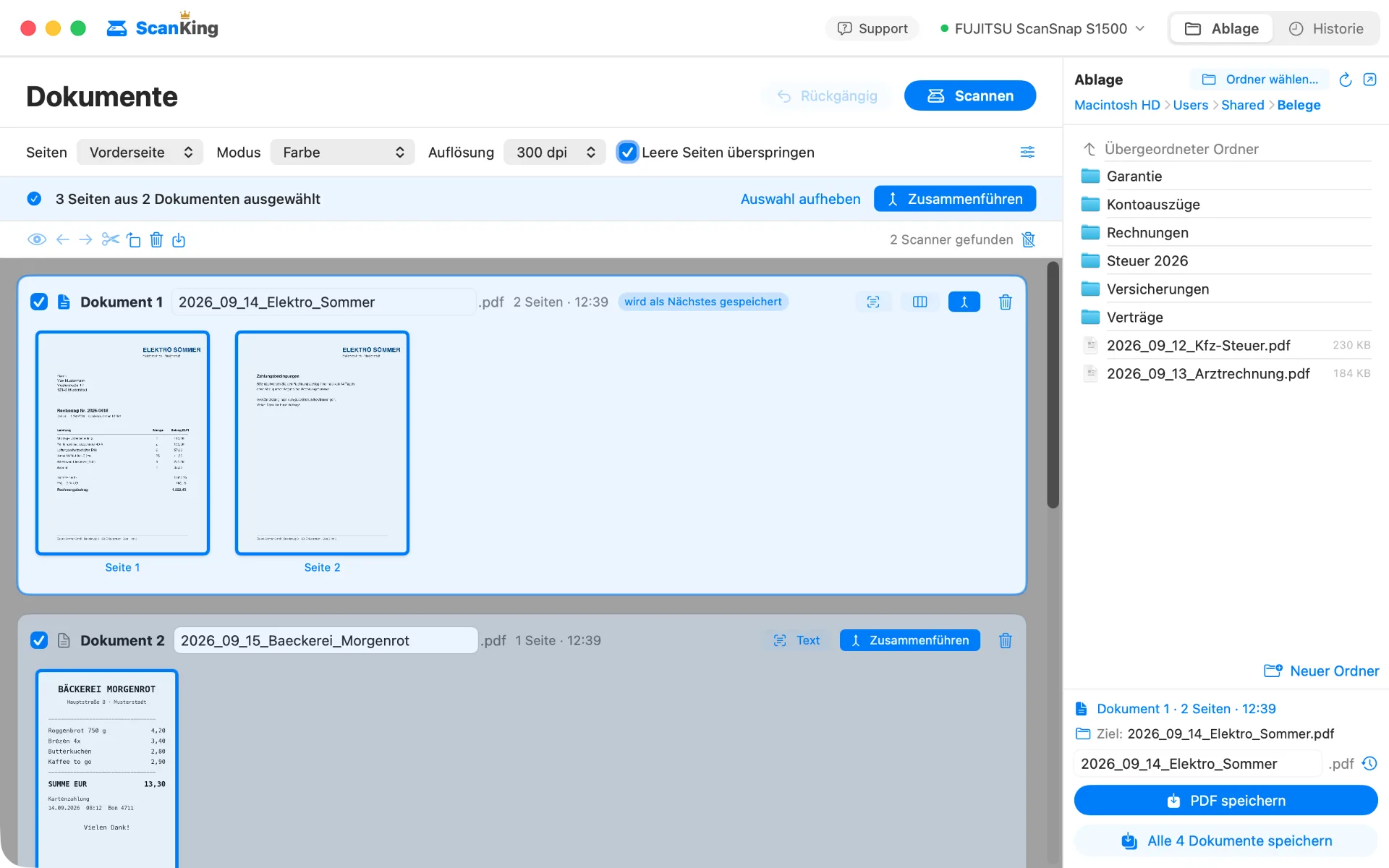
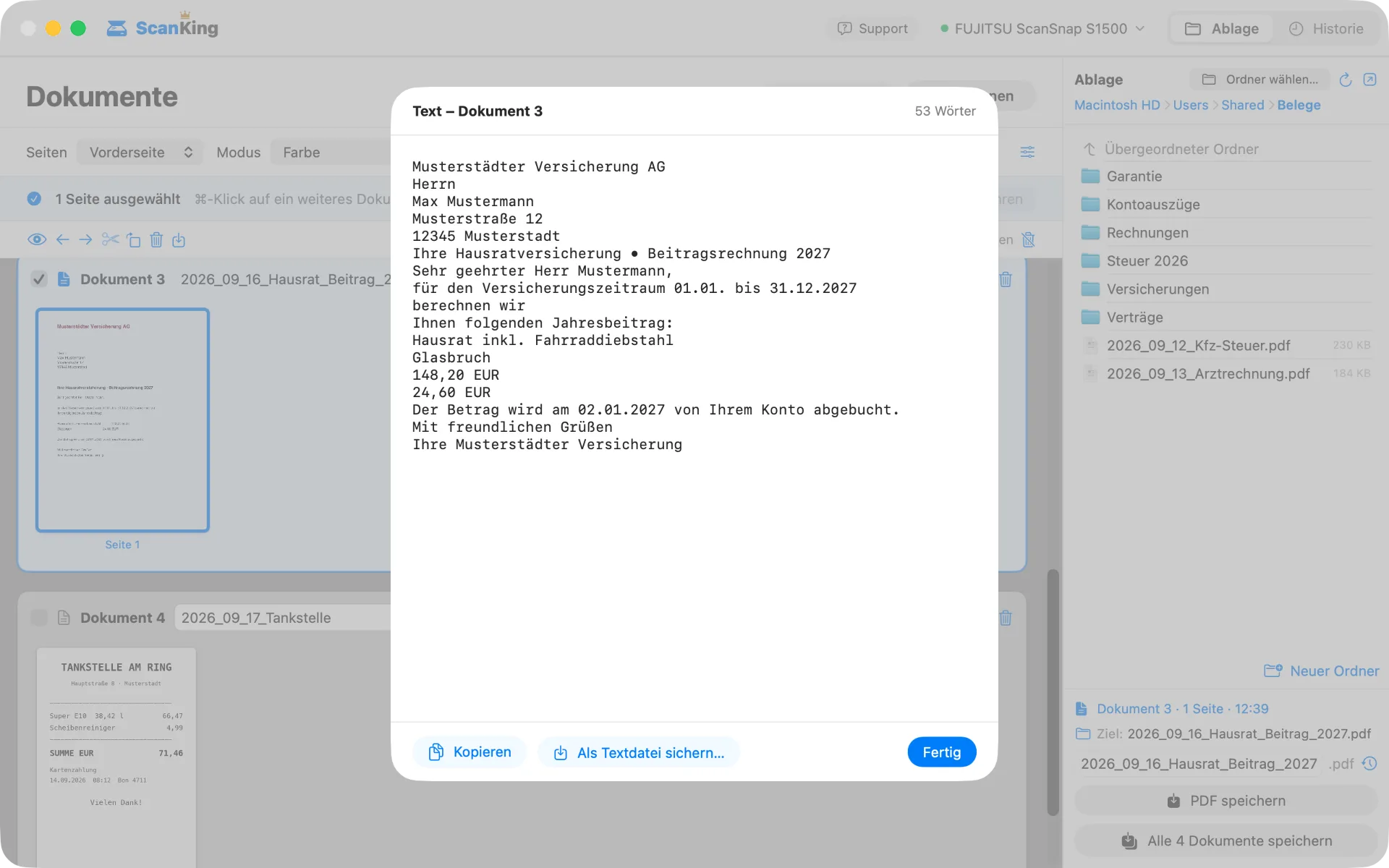
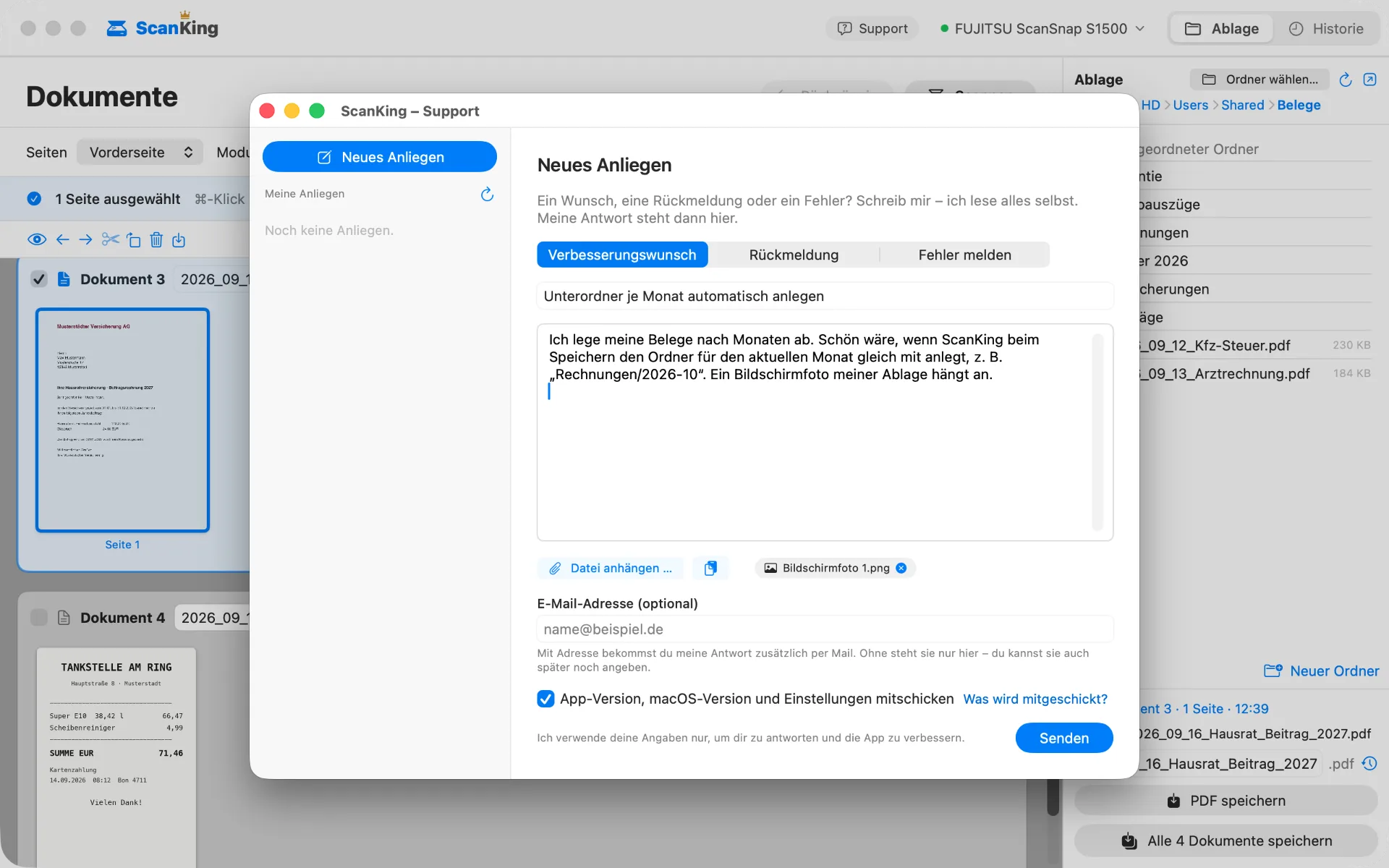
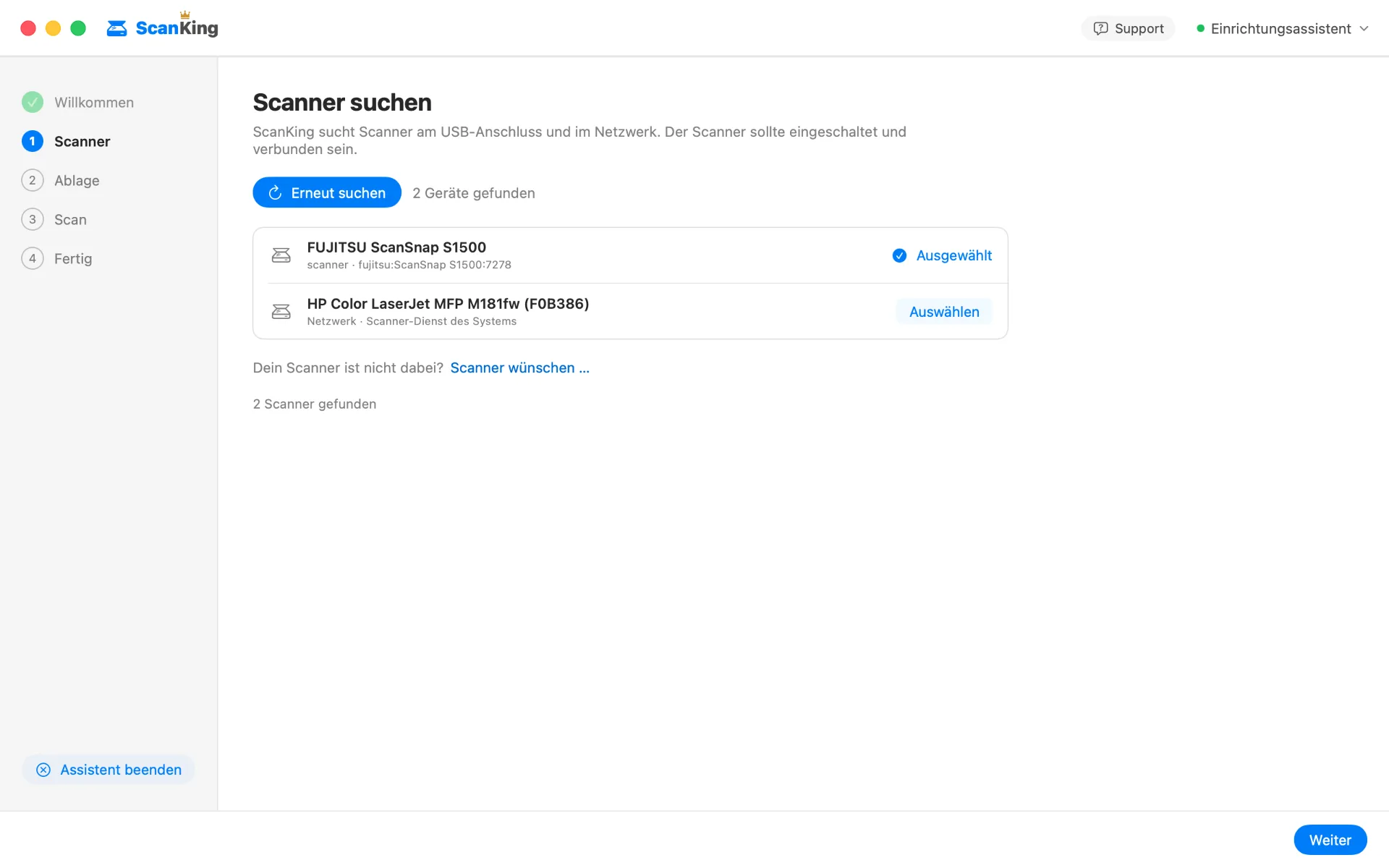
Branchez-le par USB ou activez-le sur le réseau ; l'assistant d'installation détecte l'appareil. Les scanners réseau se connectent en quelques secondes.
Sélectionnez un dossier. Les options de pages, de couleur et de résolution s'affichent directement sous « Numériser » et peuvent être modifiées avant chaque numérisation ; ScanKing affiche uniquement ce que votre appareil prend en charge.
Insérez les pages et cliquez sur « Numériser » (⇧⌘S) – ou, pour de nombreux scanners USB, appuyez simplement sur le bouton de l'appareil. ScanKing numérise et ramène sa fenêtre au premier plan.
Attribuez un nom de fichier directement au document ou conservez l'horodatage, puis enregistrez – individuellement ou tous en même temps.
Insère tous les justificatifs en une fois, puis sépare-les en documents individuels – ou regroupe ce qui appartient ensemble.
À droite de la fenêtre se trouve le classement. Tu choisis le dossier et attribues les noms de fichier directement à chaque document – ou tu conserves l’horodatage proposé.
ScanKing est pleinement fonctionnel sans licence : numérise, consulte et modifie autant que tu veux. Seuls les PDFs sauvegardés portent alors un filigrane.
K·I·N·G — Keep it neat & good.
Acheter ScanKing · 19,99 €