Zum Inhalt springen
KINGmacOS

AiKing

KI auf deinem Computer. Ohne Vorwissen.

Du hast von lokaler KI gehört, weißt aber nicht, wo du anfangen sollst? AiKing nimmt dich an die Hand: Es prüft deinen Computer, schlägt passende Modelle vor, installiert alles und gibt dir eine einfache Oberfläche für Text, Bild, Sprache und Musik. Und wenn du mit KI eigene Apps baust, sprechen sie über AiKing mit deinen lokalen Modellen – samt Anleitung für deine KI.

inkl. MwSt. · Einmalkauf · eine Lizenz für bis zu 3 Geräte

Was AiKing braucht

macOS 15 Sequoia oder neuer · alle Voraussetzungen

Eingerichtet
in wenigen Minuten
Rechnet
auf deinem Computer
Aufgaben
Text, Bild, Sprache, Musik
Kosten je Anfrage
keine
Wozu

Lokale KI, ohne dich in die Technik einarbeiten zu müssen.

Lokale KI klingt verlockend: kein Abo, keine Daten in fremden Händen. Doch wer anfängt, stolpert über Fragen: Welches Programm? Welches Modell passt in meinen Speicher? Wie spricht meine App mit dem Modell? AiKing beantwortet sie für dich.

Für wen

Du willst lokale KI einfach mal ausprobieren.

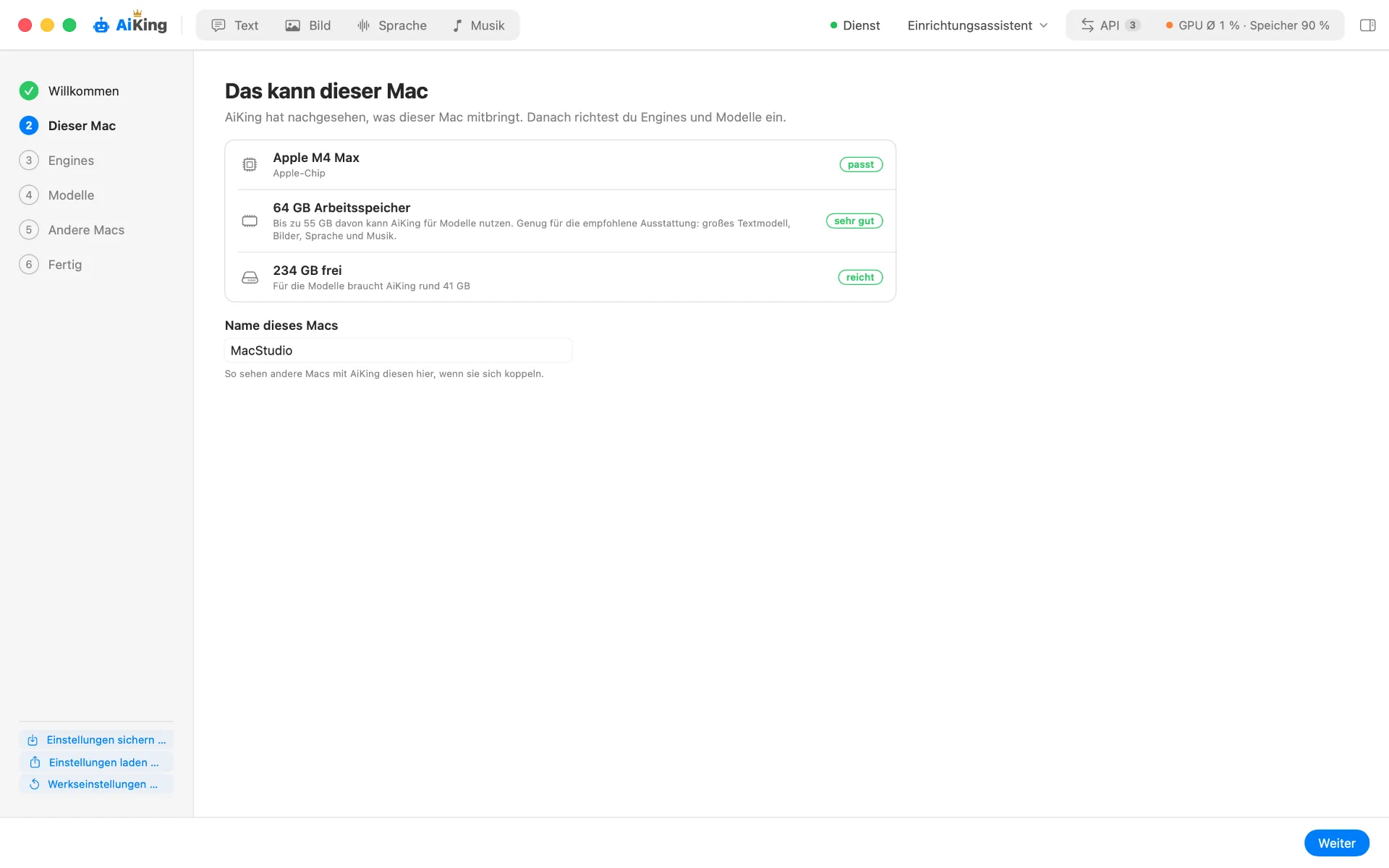
AiKing schaut nach, wie viel Arbeitsspeicher und Platz dein Computer hat, schlägt passende Modelle vor und installiert alles. Danach schreibst du auf Deutsch, was du willst: einen Text, ein Bild, eine Vorlesestimme, ein Musikstück.
Du baust Apps mit KI – auch ohne Informatikstudium.

Deine App braucht KI, und die Daten sollen dein Haus nicht verlassen? AiKing stellt deine lokalen Modelle unter einer Adresse bereit, gibt jeder App einen eigenen Schlüssel und liefert die Anleitung, mit der deine KI die Anbindung baut.

Du willst den Überblick.

Alle Modelle, alle Apps und die Auslastung deines Computers auf einen Blick. Weniger Stellschrauben als in Profi-Werkzeugen, dafür verständlich.

Szenario 1 · Ausprobieren

Lokale KI ausprobieren – ohne Vorwissen.

Du hast von lokaler KI gehört und willst sie einfach mal ausprobieren? AiKing nimmt dich an die Hand, vom ersten Start bis zum ersten Bild.

  • Passend zu deinem Computer – AiKing misst Arbeitsspeicher und freien Platz und schlägt Modelle vor, die wirklich darauf laufen.
  • Alles in einer App – Text, Bild, Vorlesestimme und Musik, jeweils auf einer eigenen Seite. Du schreibst auf Deutsch, was du willst.
  • Cloud, wenn du magst – Vorhandene Zugänge wie Abacus bindest du dazu an – für Aufgaben, die dein Computer nicht schafft.
Szenario 2 · Apps mit KI bauen

Apps mit KI bauen – auch ohne Informatikstudium.

Du baust mit Hilfe von KI eigene Apps, und die brauchen selbst KI – vielleicht mit Daten, die dein Haus nicht verlassen sollen? AiKing ist die Stelle, über die deine Apps mit deinen lokalen Modellen sprechen.

  • Eine Adresse für alle Apps – Kompatibel zu OpenAI: Fertige Bibliotheken funktionieren ohne Umbau.
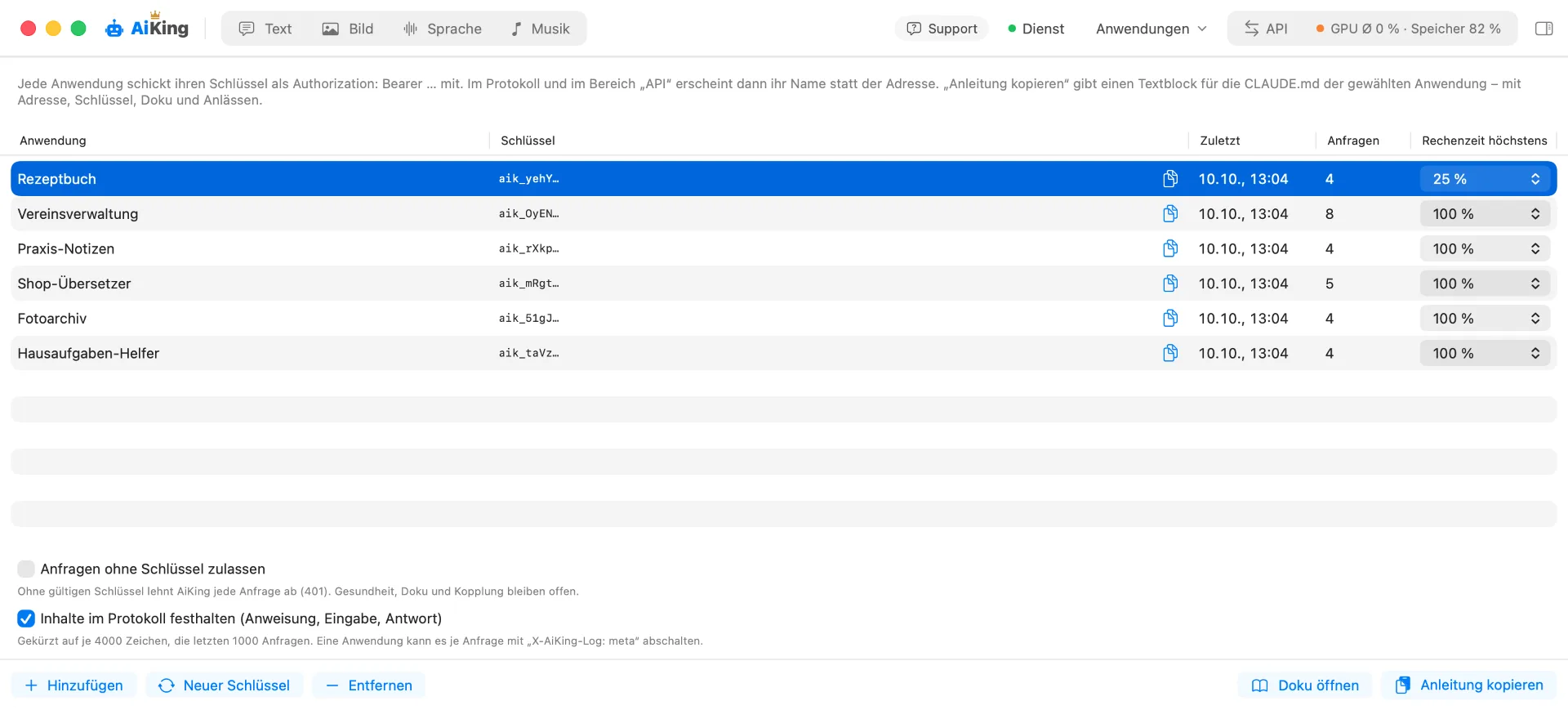
  • Ein Schlüssel je App – Du siehst jederzeit, welche App was rechnet, und sperrst eine einzelne, ohne die anderen zu stören.
  • Anleitung für deine KI – Die Programmieranleitung kopierst du mit einem Klick und gibst sie deiner KI. Die baut die Anbindung.
  • Mehrere Rechner auf Wunsch – Reicht ein Computer nicht, teilen sich mehrere die Arbeit. Im selben Netz finden sie sich von selbst.
  • Im Einsatz – softwarea.de, FeedbackSchool und MEDIA JUNQEE rechnen über AiKing – an einem Tag 267 Anfragen, alle lokal.
Szenario 3 · Überblick

Alles auf einen Blick.

Alle Modelle, alle Apps und die Auslastung deines Computers in einer Oberfläche. Weniger Stellschrauben als in Profi-Werkzeugen – dafür verständlich.

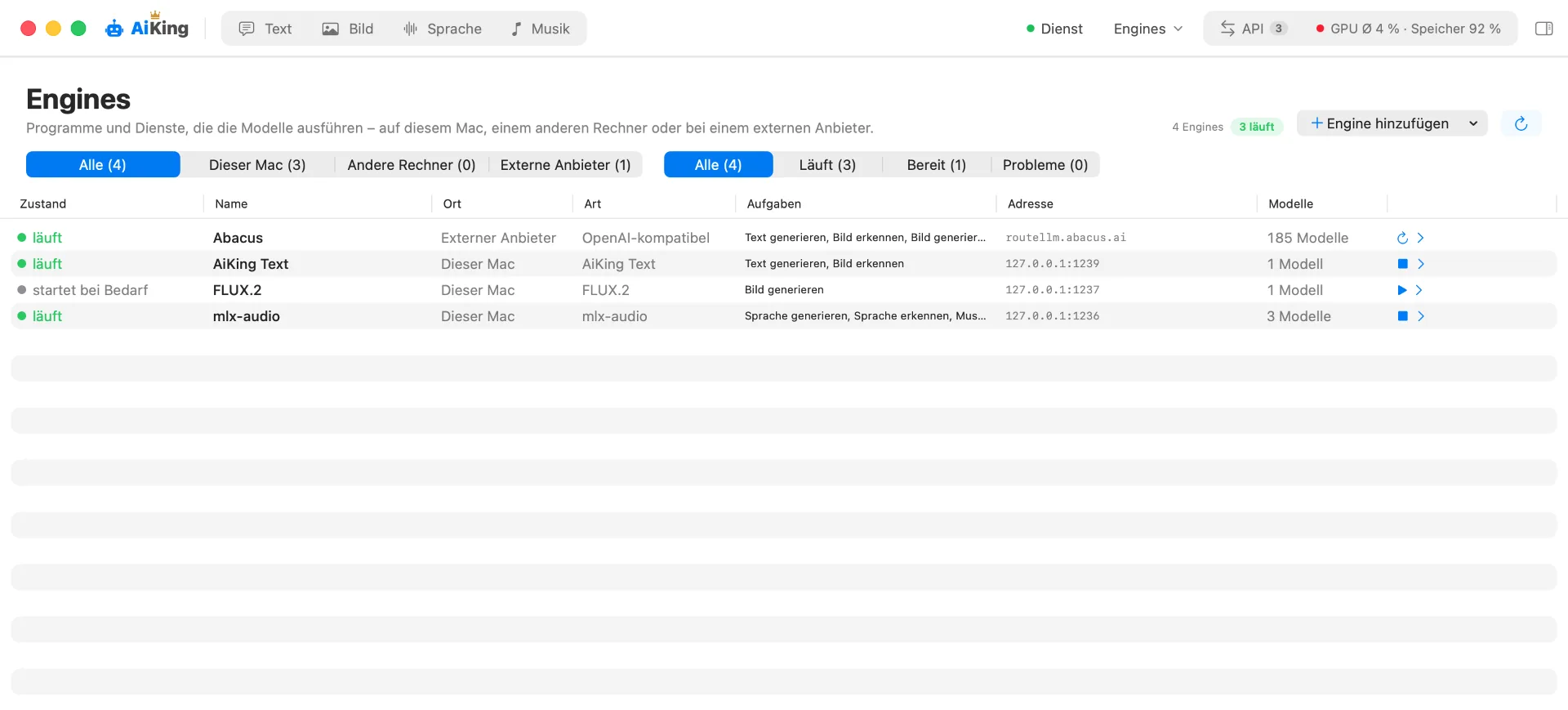
  • Modelle und Engines – Was installiert ist, was gerade läuft und was dazukommen kann.
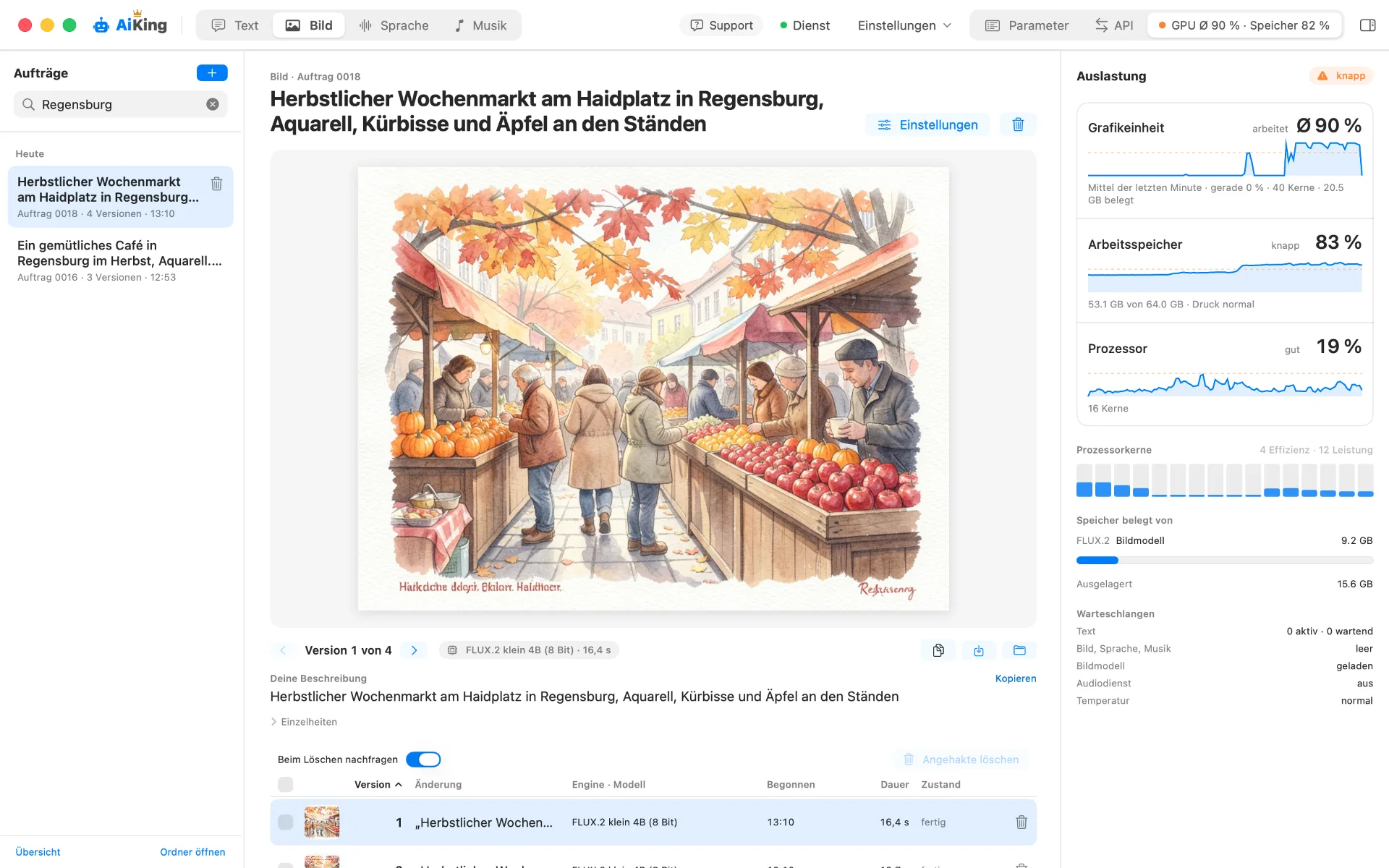
  • Auslastung – Grafikprozessor, Speicher und Temperatur mit Verlauf.

Was AiKing kann

Sechs Aufgaben, eine Adresse. Welches Modell dahintersteht, legst du fest.

01 · POST /text/generate

Text generieren

Mit der eingebauten Engine AiKing Text – oder über LM Studio, Ollama und oMLX, wenn du sie schon nutzt.

02 · POST /image/generate

Bild generieren

AiKing rechnet selbst, mit FLUX.2, direkt auf deinem Computer.

03 · POST /image/recognize

Bild erkennen

Bilder und PDFs beschreiben und auslesen lassen.

04 · POST /speech/generate

Sprache generieren

Texte vorlesen lassen – Stimme und Tempo wählt die Anfrage.

05 · POST /speech/recognize

Sprache erkennen

Aufnahmen mit Whisper in Text verwandeln.

06 · POST /music/generate

Musik generieren

Musikstücke mit und ohne Gesang erzeugen.

So geht es los

  1. 01

    Computer prüfen

    AiKing misst, wie viel Speicher für Modelle zur Verfügung steht, und schlägt eine passende Ausstattung vor, mit Alternativen.

  2. 02

    Engines einrichten

    AiKing installiert, was gebraucht wird, und hält es aktuell.

  3. 03

    Modelle laden

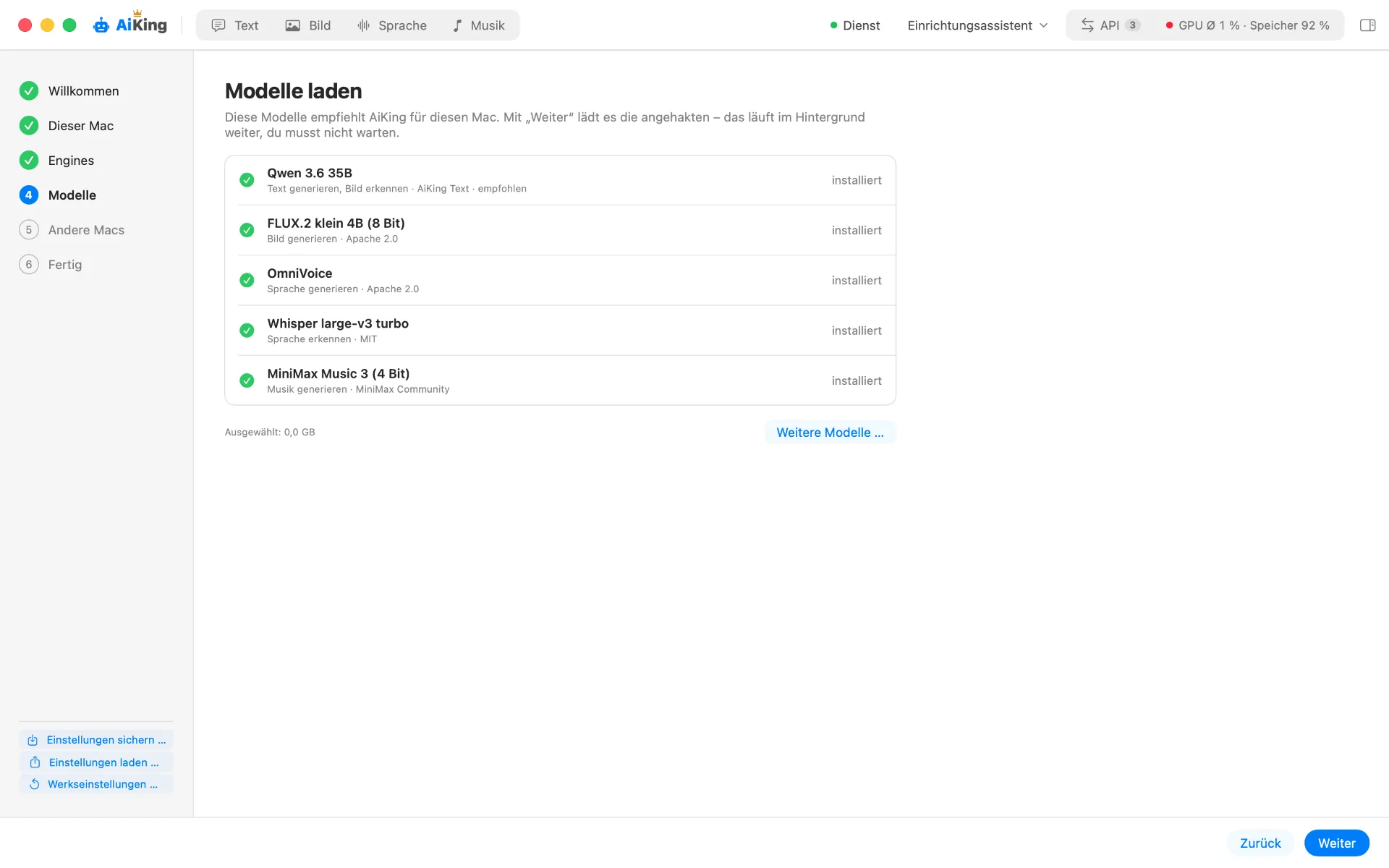
    Die Einrichtung dauert wenige Minuten. Die Modelle laden im Hintergrund weiter, je nach Leitung 10 bis 60 Minuten.

  4. 04

    Loslegen

    In der App eingeben oder deine Anwendungen mit einem eigenen Schlüssel anschließen.

In der App

Vier Seiten, eine Bedienung.

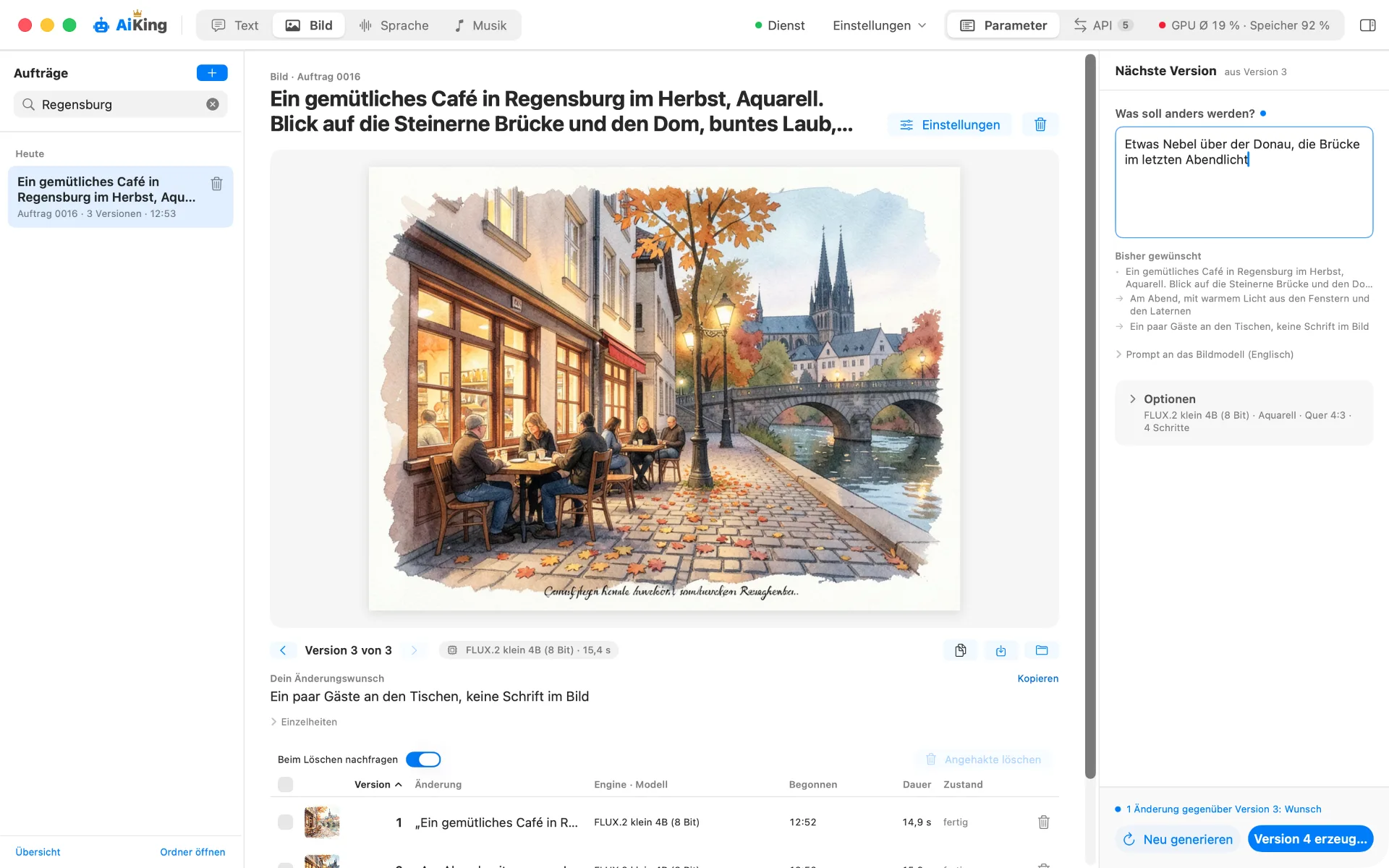
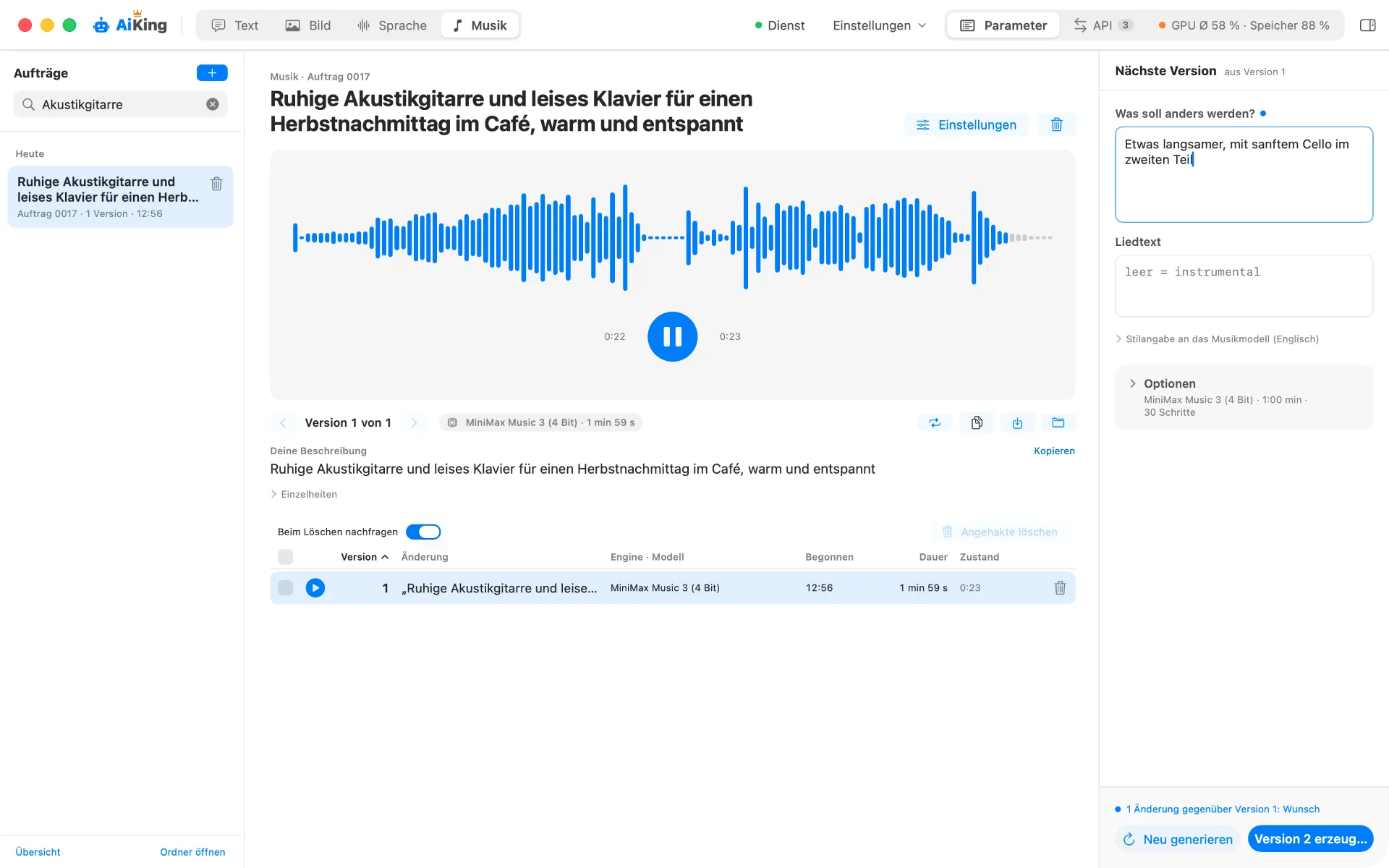
Text, Bild, Sprache und Musik haben je eine eigene Seite: Auftrag eingeben, Ergebnis ansehen, Parameter anpassen.

  • Auf Deutsch – Bei Bild und Musik formuliert AiKing den englischen Prompt für dich.
  • Nachfragen – Bei Text führst du ein Gespräch weiter, auch mit PDFs und Bildern als Anhang.
  • Versionen – Jedes Ergebnis bleibt erhalten und lässt sich vergleichen, auch mit einem anderen Modell.
Für Entwickler

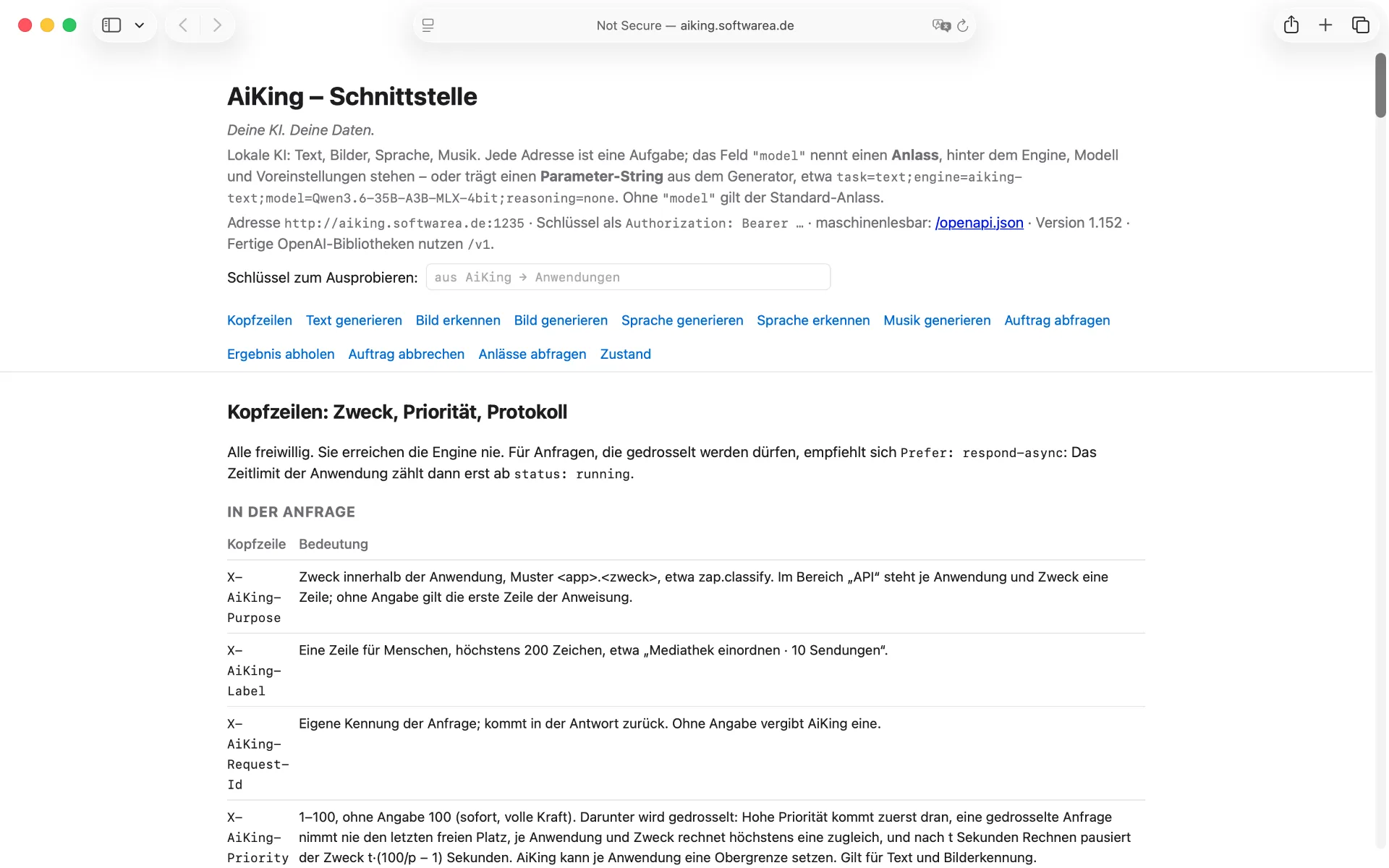
Fertige OpenAI-Bibliotheken funktionieren einfach weiter.

Deine Anwendung nennt einen Anlass wie „text-generate“ statt eines Modells. Tauschst du das Modell aus, merkt sie davon nichts.

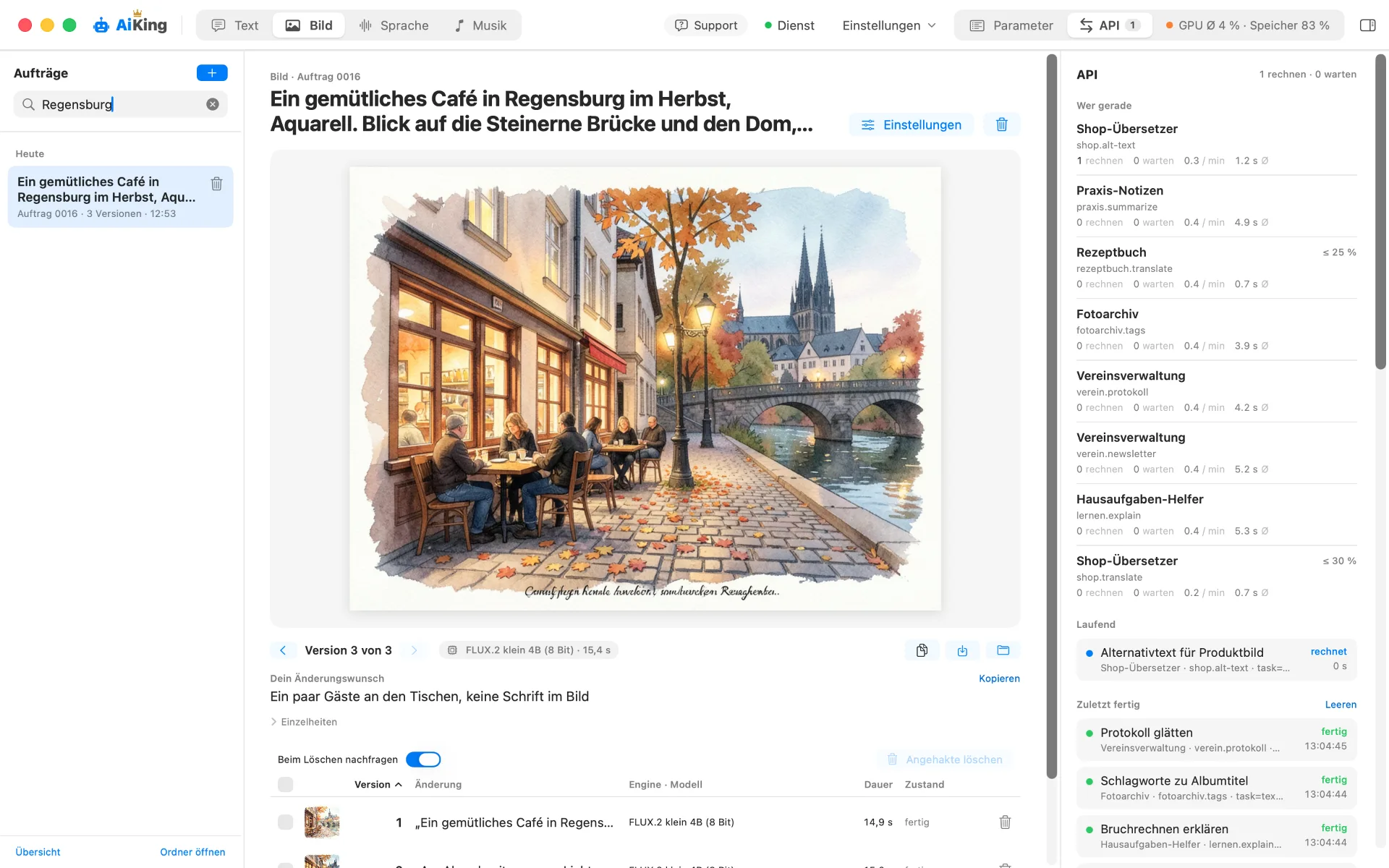
  • Ein Schlüssel je Anwendung – Jede Anfrage steht im Protokoll.
  • Vorrang – Eine Warteschlange regelt, wer zuerst drankommt.
  • Gezielt – Wer will, wählt Engine und Modell selbst.
curl http://localhost:1235/v1/chat/completions \
  -H "Authorization: Bearer aik_…" \
  -H "Content-Type: application/json" \
  -d '{
    "model": "text-generate",
    "messages": [{ "role": "user",
                   "content": "Hallo AiKing" }]
  }'
Mehrere Rechner

Die Arbeit teilen.

Auf jedem Rechner läuft ein eigenes AiKing, einen Chef gibt es nicht. Im selben Netz finden sich die Rechner von selbst, sonst trägst du die Adresse ein.

  • Feste Zuordnung – Ein Anlass schickt seine Anfragen an einen anderen Rechner.
  • Ausweichen – Antwortet eine Engine nicht oder ist sie voll, übernimmt ein Ausweich-Anlass.
  • Last verteilen – Die Anfrage geht dorthin, wo gerade am wenigsten wartet.
Unter der Haube

Vier Schichten, eine Schaltzentrale.

Wenn auf deinem Computer eine KI antwortet, arbeiten vier Schichten zusammen. AiKing ist die oberste: Es richtet die unteren für dich ein und verteilt die Arbeit. Bei Bildern geht AiKing tiefer und rechnet mit dem eigenen Programm AiKing FLUX selbst.

  • AiKing – die Schaltzentrale – Nimmt Aufträge an, aus der App oder von deinen Anwendungen, entscheidet, wer sie erledigt, und gibt das Ergebnis zurück. Richtet Runner und Modelle ein, hält sie aktuell, verteilt Arbeit auf mehrere Geräte und führt Protokoll.
  • Der Runner – hält ein Modell bereit – Ein Programm, das ein Modell in den Arbeitsspeicher lädt, Anfragen annimmt und der Reihe nach abarbeitet. Etwa LM Studio, Ollama oder oMLX, alle kostenlos; AiKing installiert sie auf Wunsch.
  • Die Rechenbibliothek – rechnet – Rechnet mit dem Modell auf dem Grafikchip, Wort für Wort oder Bildpunkt für Bildpunkt. Etwa MLX oder llama.cpp. Sie steckt im Runner; du bekommst sie nie direkt zu sehen.
  • Das Modell – das Gelernte – Eine große Datei mit Milliarden Zahlen aus dem Training, ein paar bis einige Dutzend Gigabyte groß. Für sich tut sie nichts. Etwa Qwen, Gemma, FLUX.2 oder Whisper. Modelle lassen sich jederzeit austauschen.
Häufige Fragen

Was Käufer oft wissen wollen.

  • Brauche ich LM Studio, wenn ich AiKing habe? – Nein. AiKing bringt mit AiKing Text eine eigene Engine für Text mit. Nutzt du LM Studio, Ollama oder oMLX schon, bindet AiKing sie samt ihren Modellen ein.
  • Was kann AiKing, was LM Studio allein nicht kann? – LM Studio ist ein Werkzeug für Textmodelle mit vielen Stellschrauben. AiKing ist für den Einstieg gemacht: Es richtet alles ein, ergänzt Bild, Sprache und Musik und gibt deinen Apps eine gemeinsame Adresse mit einem Schlüssel je App.
  • Kann ich vorhandene Modelle weiter nutzen? – Ja. Sind LM Studio oder Ollama schon installiert, findet AiKing sie samt ihren Modellen und übernimmt sie.
  • Kostet jede Anfrage etwas? – Nein. Gerechnet wird auf deinem Computer; Gebühren je Anfrage fallen nicht an.

Voraussetzungen

System
macOS 15 Sequoia oder neuer
Chip
Apple-Chip, ab M1
Arbeitsspeicher
ab 8 GB für Text und Sprache, ab 16 GB dazu Bilder, ab 32 GB dazu Musik, ab 48 GB die volle Ausstattung
Freier Platz
etwa 20 bis 60 GB, je nach Ausstattung
Internet
für Einrichtung und Downloads
Netz
Heimnetz oder VPN – AiKing gehört nicht offen ins Internet

K·I·N·G — Keep it neat & good.

AiKing kaufen · 15,99 €